
Intro#
Di beberapa artikel saya yang lain, terutama yang terkait dengan cara menghubungkan perangkat android ke linux, seperti via scrcpy atau MTP, keduanya masih sangat bergantung pada kabel USB. Meskipun pada scrcpy kita juga bisa melakukan wireless connection, tapi, koneksi awalnya tetap harus menghubungkan kabel USB terlebih dahulu.
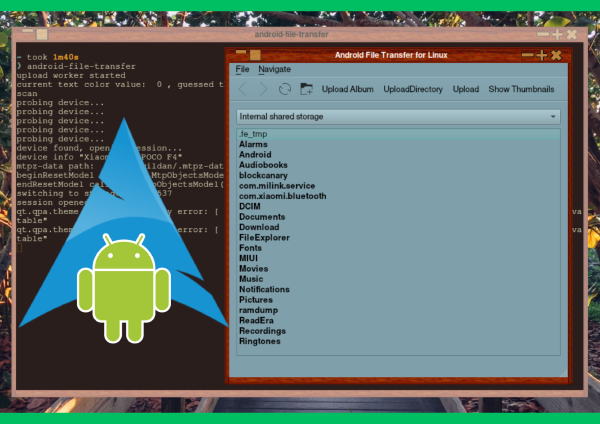
Tutorial menghubungkan android ke linux via MTP:
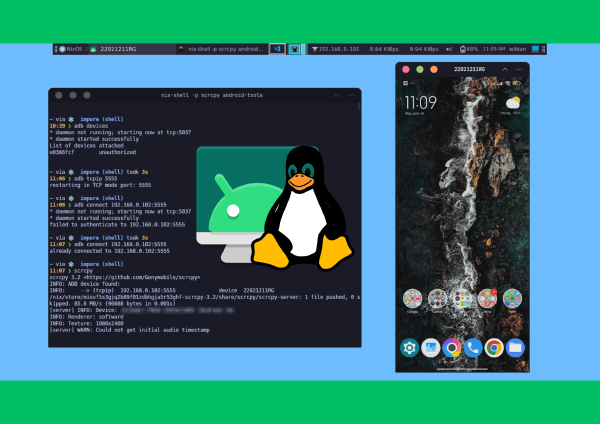
Tutorial menghubungkan android ke linux via scrcpy:
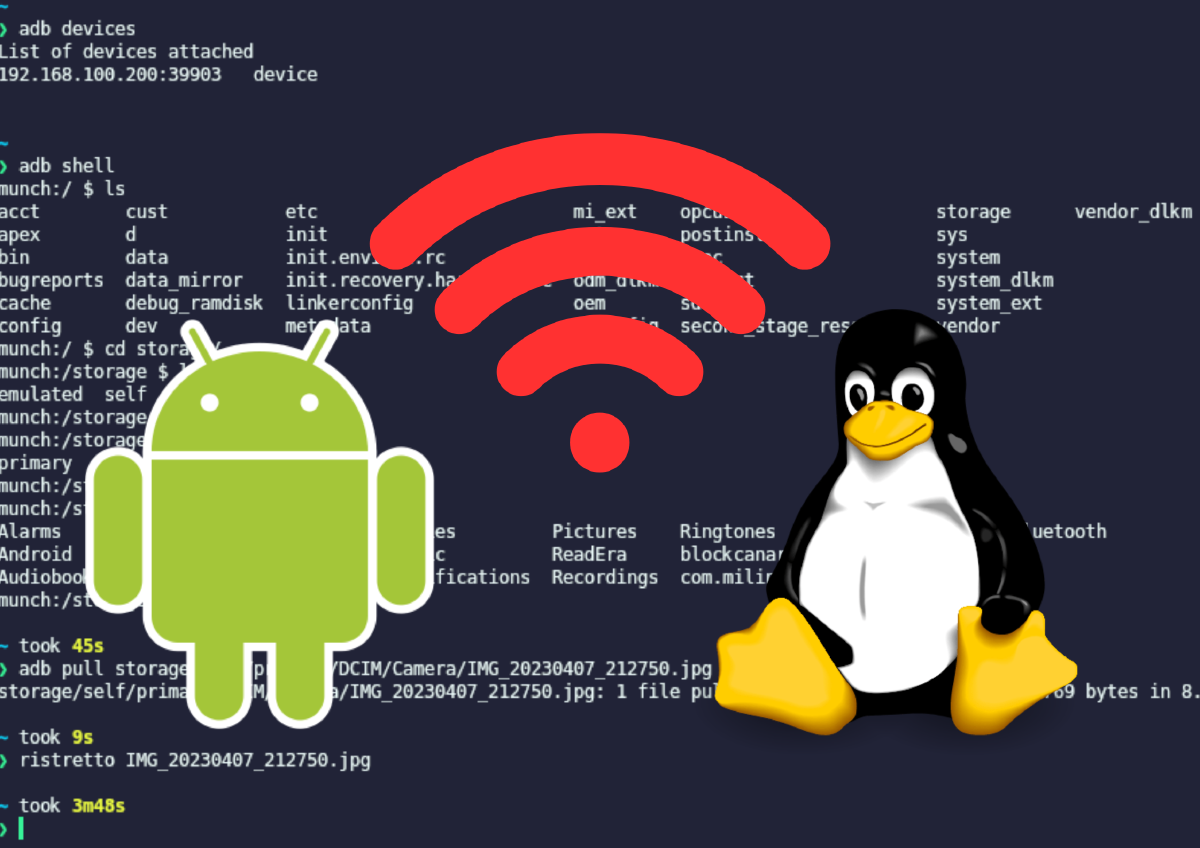
Nah, di artikel ini, saya akan berbagi cara menghubungkan android ke linux hanya dengan wireless connection saja, sehingga kita tidak tergantung sama sekali dengan kabel USB.
The Essence#
Saya akan tunjukkan langsung caranya, mulai dari instalasi hingga penggunaannya.
Installation#
Berikut adalah paket yang perlu di-install di sistem linux kita terlebih dahulu:
| Distro | Command |
|---|---|
| Debian/Ubuntu | sudo apt install -y android-tools-adb |
| Arch Linux | sudo pacman -Sy android-tools |
| Fedora | sudo dnf install android-tools |
| Opensuse | sudo zypper install android-tools |
NixOS:
Masukkan baris berikut di file konfigurasi (/etc/nixos/configuration.nix):
  environment.systemPackages = [
    pkgs.android-tools
  ];
Atau jika menggunakan nix-shell:
nix-shell -p android-toolsPastikan adb sudah ter-install dengan baik dengan perintah:
adb --version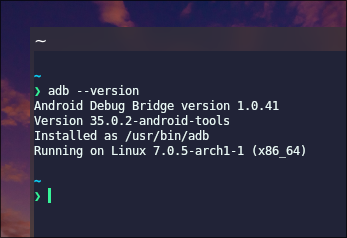
adb --versionUsage#
Berikut adalah langkah-langkah untuk menggunakan fitur adb wireless:
1. In the same network.#
Pastikan perangkat linux dan android kalian berada di jaringan yang sama.
Untuk melihat ip address di linux, gunakan perintah:
ip a # untuk menampilkan semua interface
ip addr show dev wlan0 # untuk menampilkan interface `wlan0` saja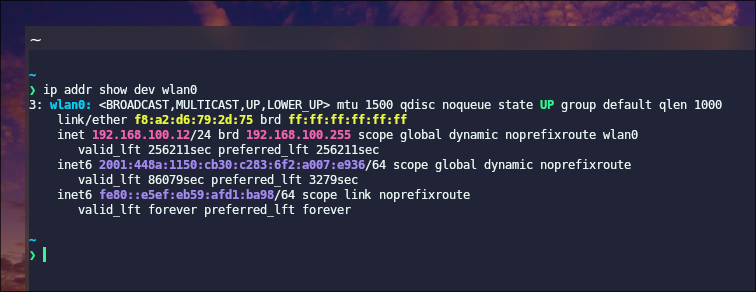
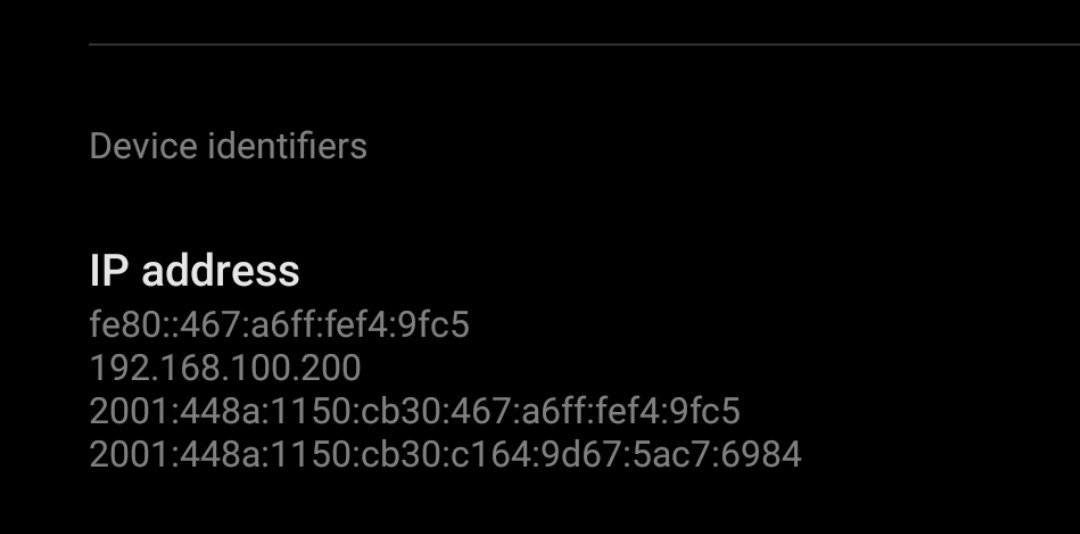
Untuk melihat ip address di android, pergi ke “Setting” > “About phone” > “Detailed info and specs”. Cari informasi yang menampilkan ip address perangkat android kalian.
Pastikan juga android bisa di-ping dengan baik oleh linux (atau sebaliknya):
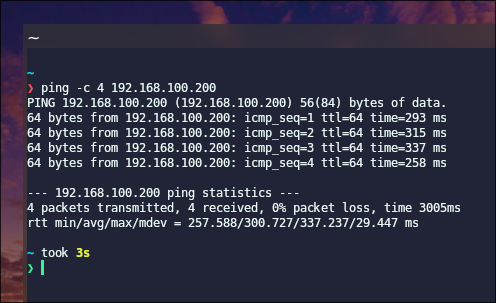
ping dari linux ke android: sukses2. Android set up.#
Aktifkan fitur “Wireless debugging” di android dengan cara:
Notes:
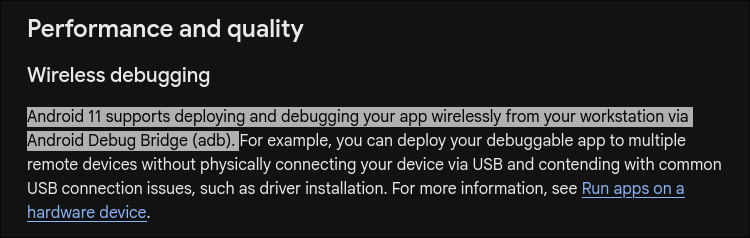
Berdasarkan informasi dari website resmi Android, fitur "Wireless debugging" ini hanya ada di android versi 11 atau yang lebih baru.
- Pergi ke Setting.
- Pilih “Additional settings”.
- Pilih “Developer options”.
- Pilih dan aktifkan mode “Wireless debugging”.
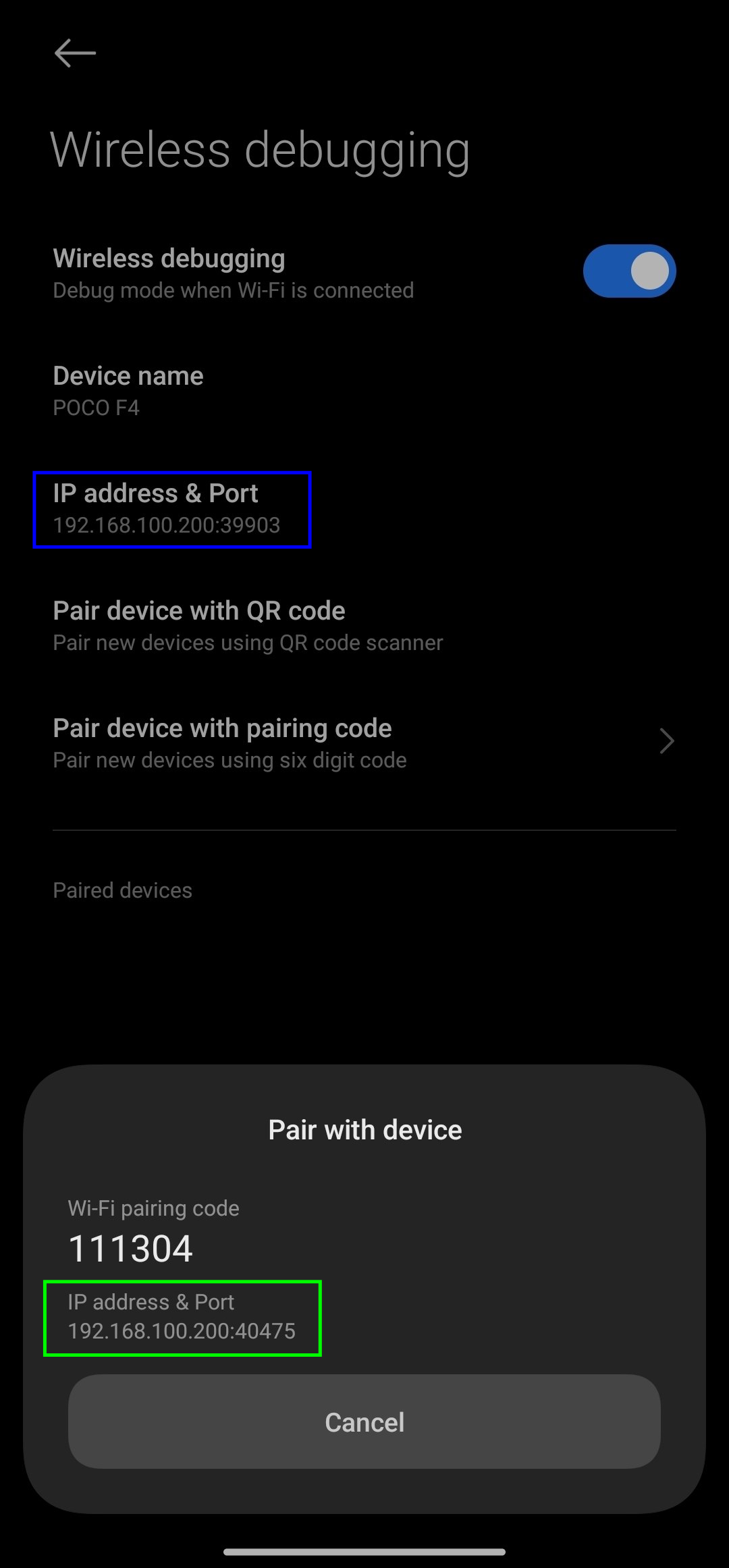
- Catat ip address & port (untuk connect).
- Buka “Pair device with pairing code”, perhatikan 2 hal (untuk pair):
- IP address & port.
- Wi-Fi pairing code (6 digit).
Ketika mengaktifkan mode “Wireless debugging”, akan ada pop-up konfirmasi untuk selalu menyalakan mode wireless debugging ini ketika diaktifkan, ceklis dan OK-kan.
Note:
Perhatikan, ada 2 ip address & port yang saya tekankan di sana:
- Yang berwana hijau adalah yang pertama digunakan untuk pairing.
- Yang berwarna biru adalah yang digunakan untuk connecting setelah pairing.
4. Linux set up.#
- Aktifkan
adbdengan perintah:
adb start-serverUntuk melihat status adb, apakah sudah berjalan atau masih mati:
ss -tupln | grep adbUntuk mematikan adb:
adb kill-server- Jika
adbsudah running, pasangkan linux dengan android:
adb pair <ip_address:port> Akan ada prompt yang meminta pairing code. Masukkan 6 digit pairing code tadi.
- Jika berhasil dipasangkan, hubungkan linux dengan android dengan perintah:
adb connect <ip_address:port>Untuk memastikan perangkat android sudah terhubung ke linux:
adb devices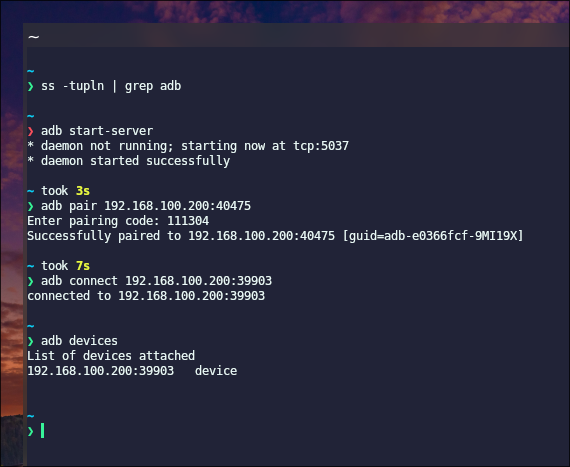
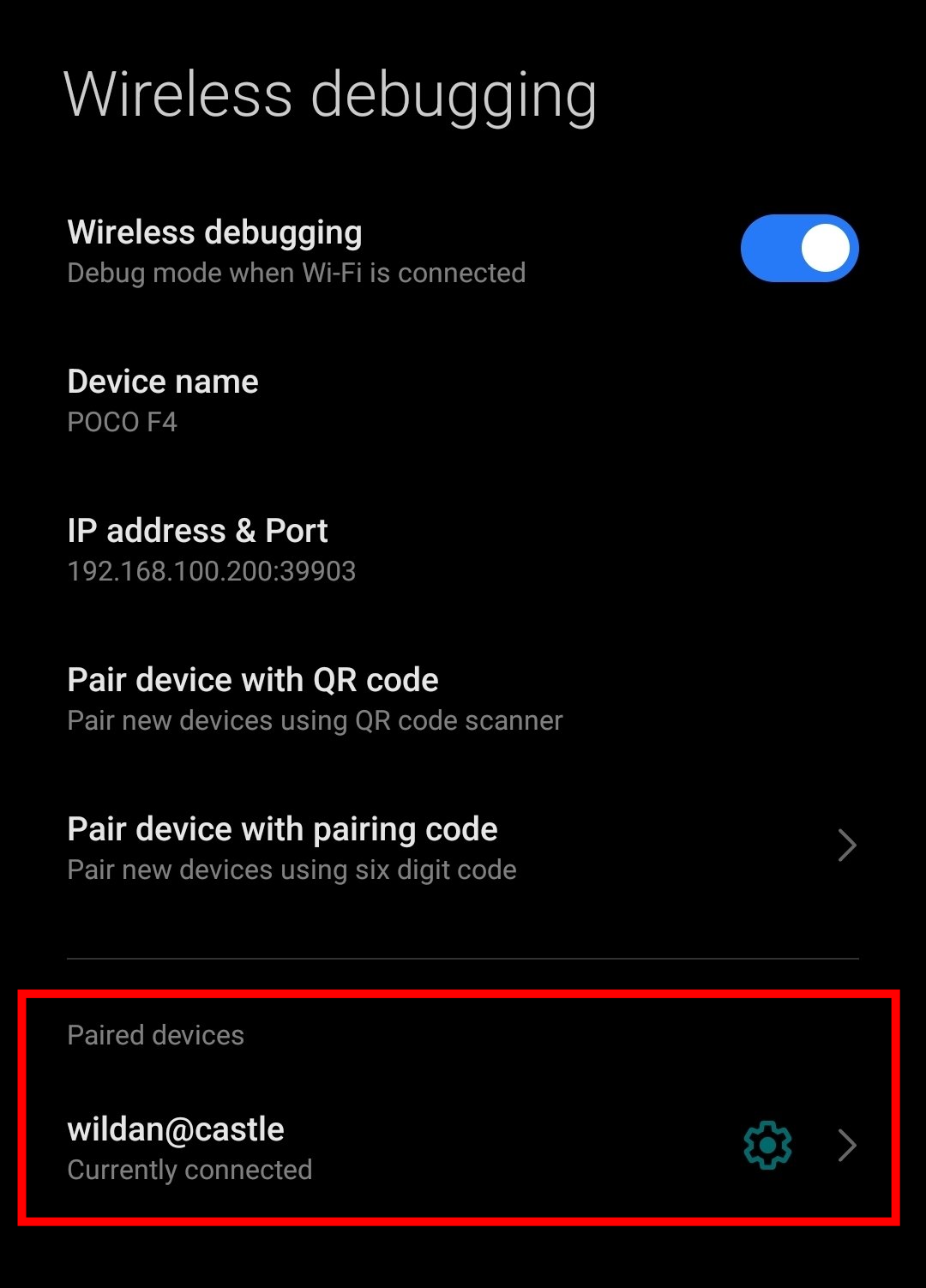
Selain itu, di android, kita juga akan melihat nama device yang berhasil terhubung:
- Untuk mendapatkan shell android:
adb shellUntuk keluar sesi dari shell android:
exit- Untuk men-download / mengambil file dari android:
adb pull <full_path>/<filename.ext>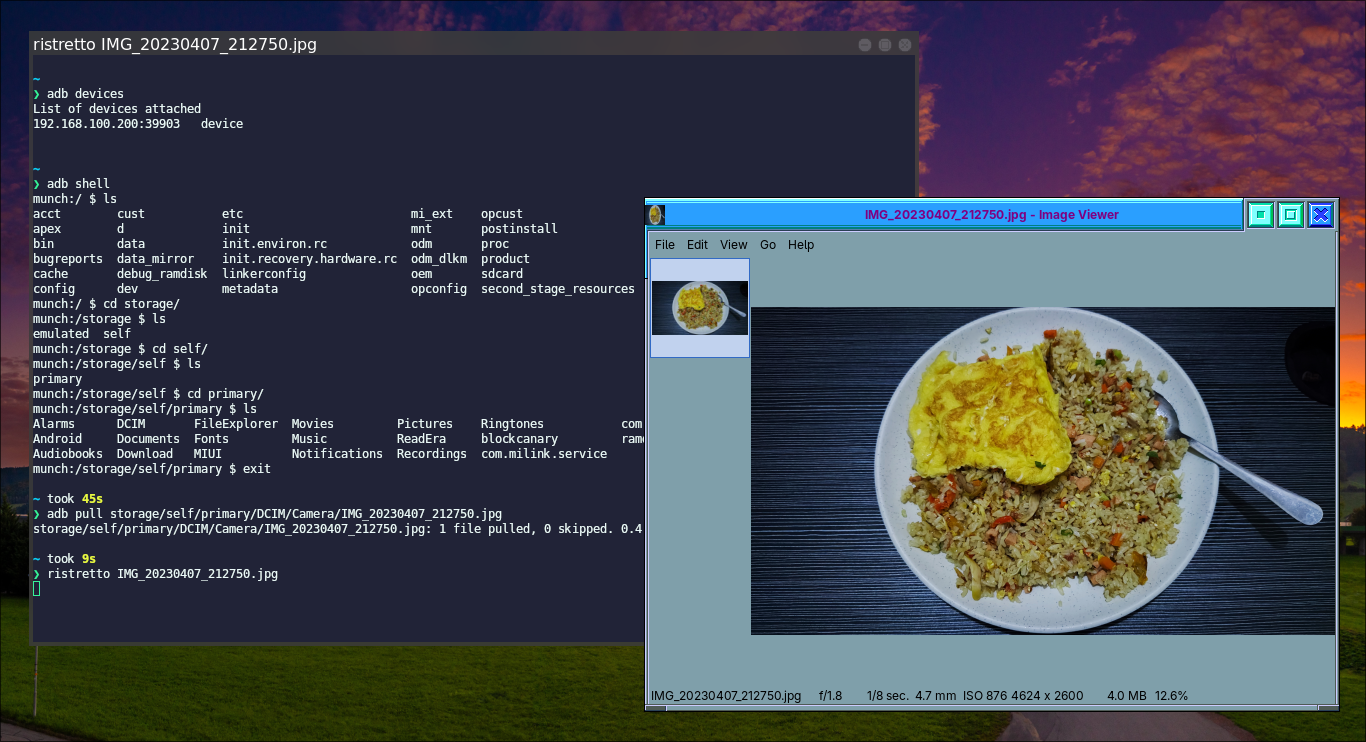
adb shell & adb pull- Untuk meng-upload / mengunggah file dari linux ke android:
adb push - Untuk menampilkan display Android:
scrcpy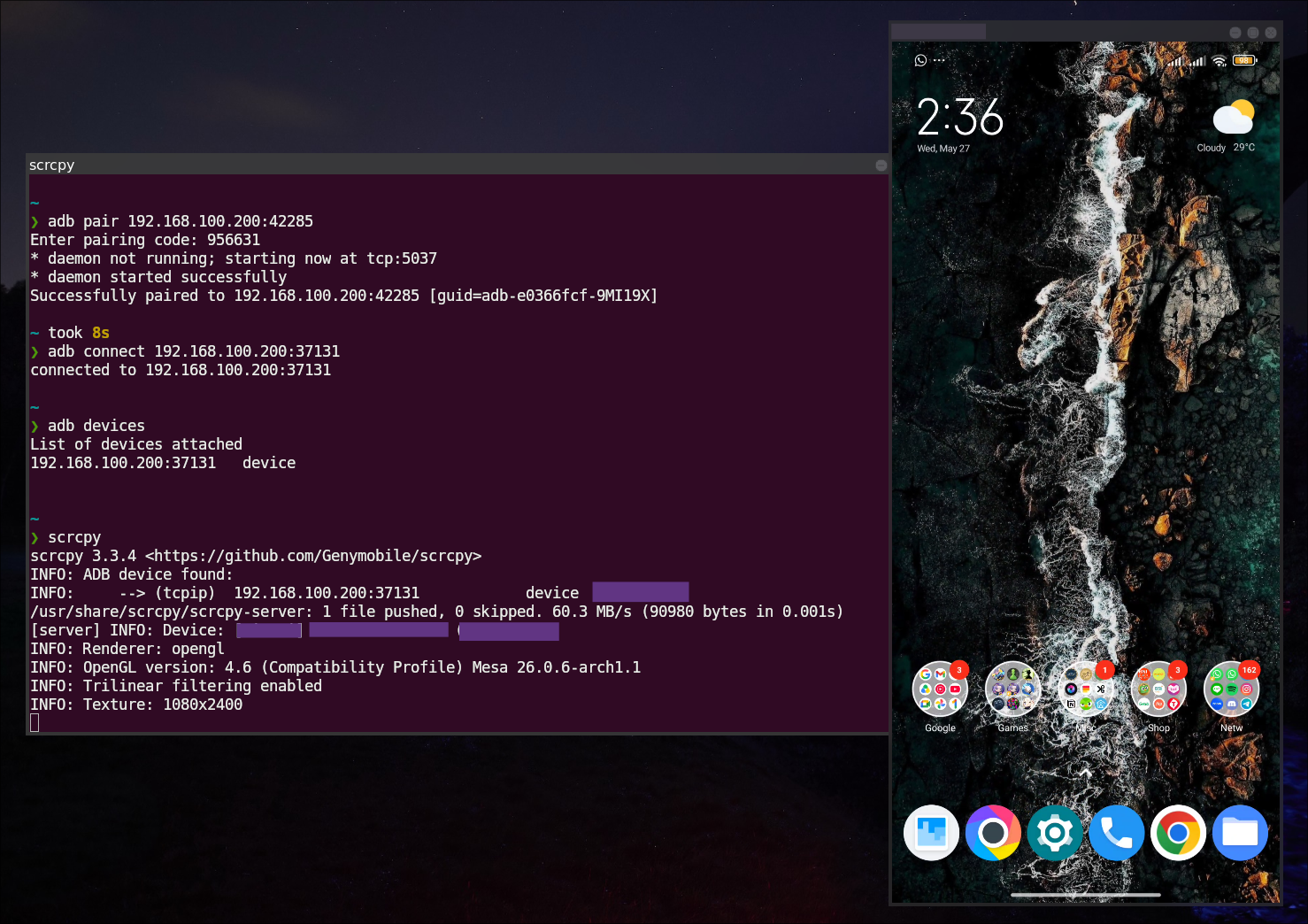
scrcpySilakan baca artikel saya terkait
scrcpyuntuk tau cara instalasi dan penggunaan lebih lanjutnya.
Perintah-perintah fungsional adb lainnya dapat dipelajari di adb --help atau man adb.
Sekian.
Semoga bermanfaat.