

Preambul#
Beberapa hari lalu, saya ingin memindahkan file yang ada di smartphone Android ke Laptop saya yang kebetulan ter-install Archlinux. Jadi, saya coba pasangkan kabel USB, dan colokkan ke komputer saya. Tapi, satu masalah muncul: “Android saya tidak terdeteksi di Archlinux saya”. Beberapa kali saya coba colok-pasang, tidak muncul. Bahkan, sudah saya coba pastikan tidak hanya via file manager, tapi juga via terminal dengan perintah lsblk, tetap nihil.
Akhirnya, saya coba cari tau penyebab berikut dengan solusinya di Google dan ChatGPT. Ternyata, memang Archlinux tidak meng-install paket-paket yang diperlukan untuk menghubungkan Android secara default ketika instalasi pertama kali. Jadi, saya perlu memasang beberapa paket yang pada akhirnya menyelesaikan permasalahan tersebut.
Method#
Berikut adalah paket-paket yang perlu di-install:
sudo pacman -Sy libmtp mtpfs android-file-transferKeterangan:
libmtp: adalah library implementation MTP (Media Transfer Protocol)mtpfs: adalah FUSE system untuk membaca dan menulis dari perangkat MTPandroid-file-transfer: adalah client untuk Android MTP dengan tampilan (UI) yang sederhana
Berikutnya, kita bisa mencolokkan kabel USB dari Android ke Archlinux. Pastikan untuk mengganti mode ke “File Transfer/Android Auto”, bukan opsi lainnya.
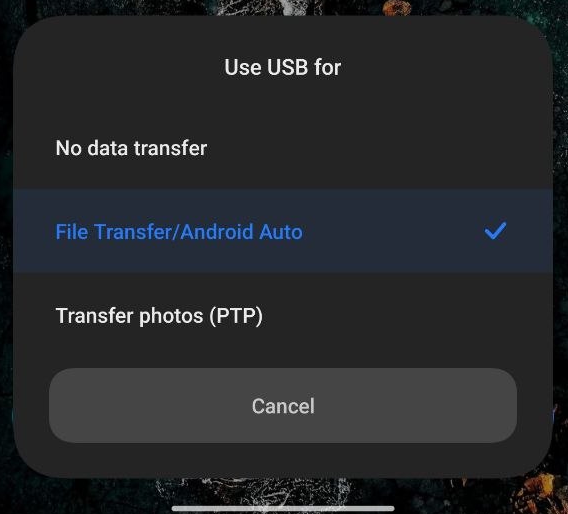
Untuk menge-cek koneksi Android-nya, apakah sudah tersambung atau belum, gunakan perintah:
mtp-detectJika berhasil, maka output-nya akan menampilkan informasi device yang terhubung, Kira-kia seperti ini:
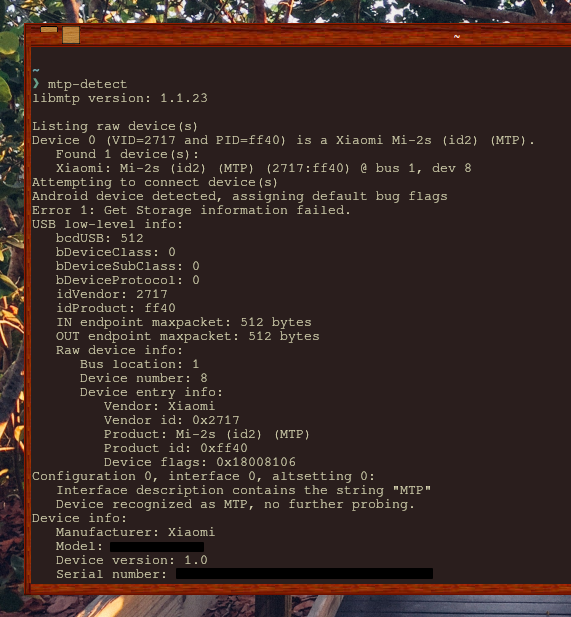
mtp-detect output (success)
Jika USB belum dicolok, maka perintah mtp-detect hanya akan menampilkan output kosong, seperti ini:
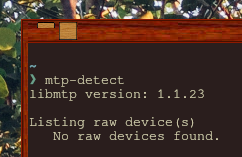
mtp-detect output (no usb connected)
Sekarang, jika sudah dipastikan bahwa USB terhubung dengan baik dan Archlinux sudah bisa mendeteksinya, maka kita bisa lihat buka direktori Android kita dengan perintah:
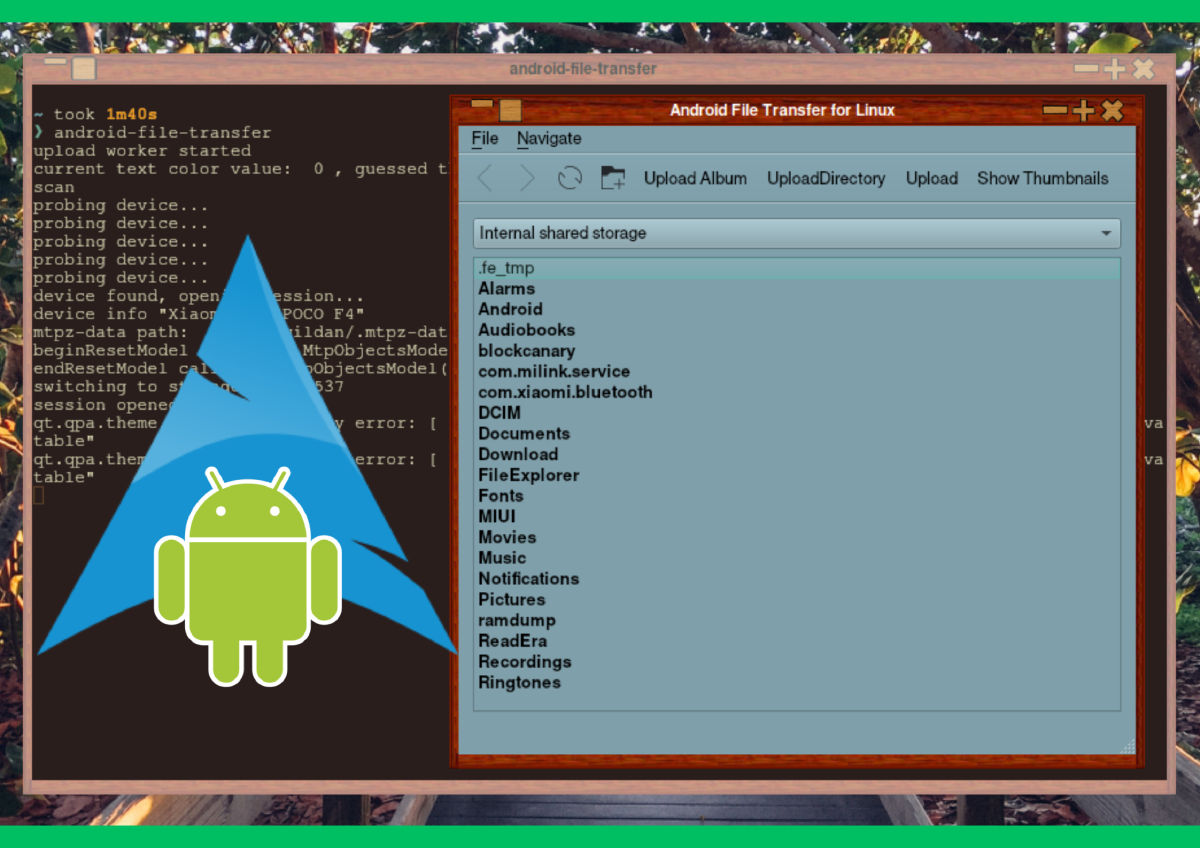
android-file-transferTangkapan layar keberhasilannya:
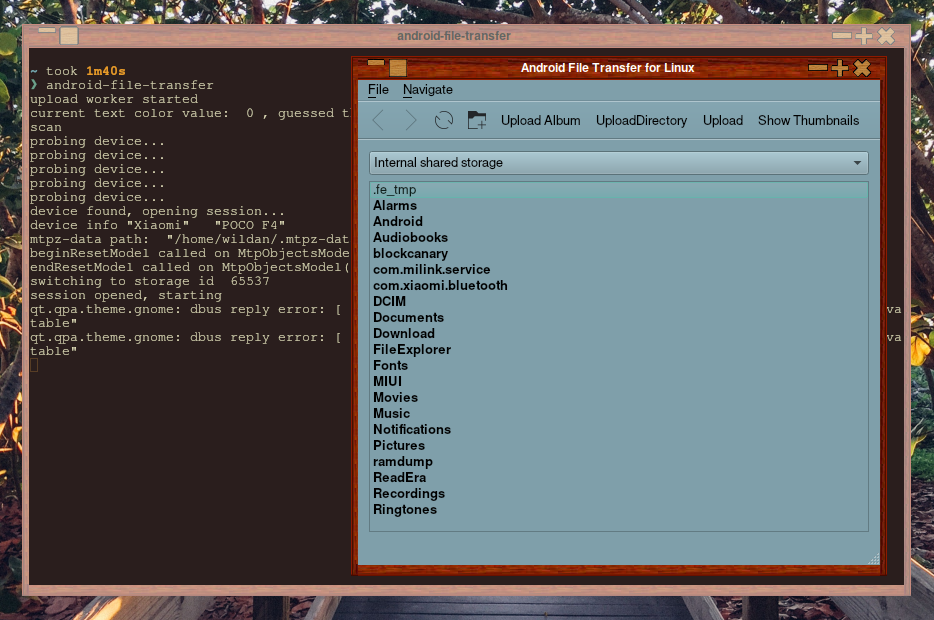
android-file-transfer output (success)
Selesai!
Semudah itu!