
Introduction#
Beberapa kali saya menggunaan ffmpeg untuk keperluan praktis saya: membuat video unboxing produk yang sudah saya beli di marketplace. Secara lebih spesifik, saya menggunakan ffmpeg terutama untuk meng-compress ukuran file agar lebih kecil dan mempercepat durasinya (karena kolom video ulasan di marketplace memang membatasi ukuran dan durasi video).
Terkadang, saya juga perlu mengganti format videonya (misalnya dari .mkv ke .mp4) agar tetap relevan untuk di-upload di kolom review di marketplace. Tapi, untuk mengganti format video ini, saya sudah pernah bahas di artikel sebelumnya:
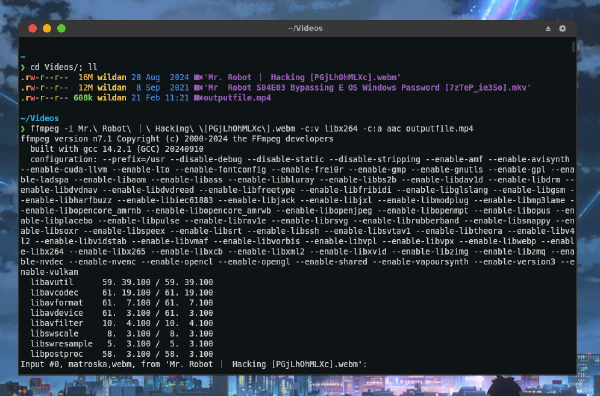
FFmpeg - Convert Any Video Format to MP4
Nah, karena aktivitas ini (menggunakan ffmpeg untuk mengkompres dan mempercepat video) berulang, saya putuskan untuk membuat dokumentasi ini. Meskipun saya tahu banyak website dan AI (artificial intelligence) yang sudah saling terintegrasi untuk melakukan 2 aktivitas tersebut, saya tetap yakin memprosesnya di komputer lokal juga memiliki keunggulan tertentu, misalnya lebih hemat kuota internet. Sebab, satu file video yang hanya berdurasi tidak lebih dari 3 menit, bisa berukuran hingga 400-an MB! Lagipula, saya hampir 100% yakin, backend dari website-website dan AI pemrosesan video diluar sana juga pasti meggunakan tool yang sama dengan yang saya pakai: ffmpeg, hehe.
DISCLAIMER!
Artikel ini sepenuhnya merujuk pada Antrophic Claude, sebuah AI (Artificial Intelligence) yang sedang naik daun saat artikel ini ditulis.
Installation#
Seperti biasa, tool yang kita perlukan hanyalah ffmpeg saja. Di beberapa distro populer seperti Debian/Ubuntu dan Archlinux, seharusnya ffmpeg sudah ter-install by default. Tapi, jika belum berikut adalah cara instalasinya.
Berikut adalah cara meng-install ffmpeg di beberapa sistem operasi UNIX/Linux:
| Distro | Command |
|---|---|
| Debian/Ubuntu | sudo apt install -y ffmpeg |
| Arch Linux | sudo pacman -Sy ffmpeg |
| Fedora | sudo dnf install ffmpeg-free |
| Opensuse | sudo zypper install ffmpeg |
| FreeBSD | sudo pkg install ffmpeg |
NixOS:
Masukkan baris berikut di file konfigurasi (/etc/nixos/configuration.nix):
  environment.systemPackages = [
    pkgs.ffmpeg
  ];
Atau jika menggunakan nix-shell:
nix-shell -p ffmpegUse#
Berikut adalah cara menggunakan ffmpeg untuk mengkompres dan mempercepat durasi video.1
Satu rumus penting yang perlu diingat adalah tentang bitrate video (kbps). Rumus ini penting, terutama jika kita punya target ukuran file yang spesifik.
Rumus menghitung bitrate adalah sebagai berikut:
Bitrate (kbps) = (Target ukuran MB × 8 × 1024) ÷ Durasi (detik)Misalnya, kita mau video 15 detik dengan ukuran maksimal 2 MB, maka:
(2 × 8 × 1024) ÷ 15 ≈ 1092 kbpsCompressing#
Beberapa langkah dan pilihan langkah perlu dilakukan untuk mendapatkan hasil yang kita inginkan. Di sini, saya akan kenalkan 2 opsi cara untuk mengkompres file video:
- Cara instan.
- Cara lebih presisi.
Tapi, sebelum ke sana, akan lebih baik jika kita sudah terlebih dahulu tahu perhitungan target bitrate video (dan audio jika diperlukan) nya. Cara menghitung target bitrate videonya:
- Durasi asli video dalam detik.
- Harapan ukuran target video x 8.
- Hasil no.2 / hasil no. 1.
- Hasil no.3 - audio (~128 kbps).
- Itulah target video bitrate-nya.
Untuk praktiknya akan dijelaskan di kedua cara berikut.
1. The Instant Way#
Cara instan maksudnya, kita hanya perlu menuliskan satu baris perintah saja, dan hasilnya akan segera hadir, terlepas apakah ada bitrate yang hilang atau utuh. Intinya, jika kita mengutamakan kecepatan proses kompresi dibanding keakuratannya, cara ini adalah yang paling tepat.
Misalnya, saya punya file video berukuran 439 MB, dan ingin mengurangi ukuran file tersebut hingga ~90%.
Berikut adalah perhitungan bitrate-nya:
- Durasi: 173 detik (2 menit 53 detik)
- Target ukuran: ~44 MB = 44 × 8 = 352 Mbit
- Target total bitrate: 352 ÷ 173 ≈ 2035 kbps
- Kurangi audio (~128 kbps): video bitrate ≈ 1900 kbps
Perintahnya:
ffmpeg -i input.mp4 -c:v libx264 -b:v 1900k -c:a aac -b:a 128k -movflags +faststart output.mp4Penjelasan parameter:-c:v libx264: Codec video H.264 (compatibility luas).-b:v 1900k: Target bitrate video.-c:a aac: Codec audio AAC.-b:a 128k: Bitrate audio 128 kbps.-movflags +faststart: Optimasi untuk streaming/preview cepat.
2. The Precise Way#
Cara yang lebih presisi maksudnya, kita perlu menjalankan 2 baris perintah ffmpeg yang berbeda satu persatu (two pass encoding), agar bitrate file dalam keadaan utuh. Sederhananya, jika kita memprioritaskan keutuhan file dibandingkan kecepatan proses kompresinya, maka cara ini lebih sesuai.
Misalnya, saya punya file video berukuran 439 MB, dan ingin mengurangi ukuran file tersebut hingga ~90%.
Berikut adalah perhitungan bitrate-nya:
- Durasi: 173 detik (2 menit 53 detik)
- Target ukuran: ~44 MB = 44 × 8 = 352 Mbit
- Target total bitrate: 352 ÷ 173 ≈ 2035 kbps
- Kurangi audio (~128 kbps): video bitrate ≈ 1900 kbps
Perintahnya:
# Perintah 1
ffmpeg -i input.mp4 -c:v libx264 -b:v 1900k -pass 1 -an -f null /dev/null

# Peritah 2
ffmpeg -i input.mp4 -c:v libx264 -b:v 1900k -pass 2 -c:a aac -b:a 128k -movflags +faststart output.mp4
Penjelasan parameter:-c:v libx264: Codec video H.264 (compatibility luas).-b:v 1900k: Target bitrate video.-c:a aac: Codec audio AAC.-b:a 128k: Bitrate audio 128 kbps.-movflags +faststart: Optimasi untuk streaming/preview cepat.-pass 1 / -pass 2: Two-pass untuk akurasi ukuran lebih baik.
Notes:
Perintah 1 digunakan
ffmpeguntuk “menonton” video dari awal sampai akhir tanpa menghasilkan output video. Tujuannya hanya untuk menganalisis konten (mana bagian yang kompleks, mana yang simpel), dan menyimpan hasilnya ke file log sementara.
Perintah 2 digunakanffmpeguntuk benar-benar mengkompres file video menggunakan data dari Perintah 1 untuk mendistribusikan bitrate secara cerdas. Artinya, bagian yang kompleks (banyak gerak) dapat bitrate lebih, bagian yang simpel (statis) dapat bitrate lebih sedikit, sehingga ukuran akhir lebih mendekati target.
Without Audio#
Jika kita hanya perlu video-nya saja tanpa audio (kita ingin agar audio video saat ini dibuang saat proses kompresi), maka berikut update perintahnya:
1. The Instant Way
ffmpeg -i input.mp4 -c:v libx264 -b:v 2035k -an -movflags +faststart output.mp42. The Precise Way
# Perintah 1
ffmpeg -i input.mp4 -c:v libx264 -b:v 2035k -pass 1 -an -f null /dev/null

# Peritah 2
ffmpeg -i input.mp4 -c:v libx264 -b:v 2035k -pass 2 -an -movflags +faststart output.mp4
Perubahannya hanya 3:-an: buang audio (audio none).-b:a 128k: Bitrate audio tidak ada, dihapus.-b:v 2035k: Target bitrate video naik karena bitrate audio dihapus.
Speeding Up#
Untuk mempercepat video (timelapse effect), kita dapat menggunakan filter setpts. Setidaknya, ada 2 pilihan cara untuk mempercepat durasi video:
- Cara asli.
- Sekaligus dengan kompres.
Tapi, sebelum ke sana, setidaknya kita sudah melakukan perhitungan beberapa hal berikut:
- Durasi asli video dalam detik.
- Target durasi dalam detik.
- Faktor percepatan (durasi asli / target durasi).
Untuk praktiknya, kita akan lihat di penjelasan berikut ini.
1. The Original Way#
Cara asli maksudnya adalah kita hanya fokus untuk mempercepat durasi videonya saja tanpa mengkompres (lagi) videonya. Artinya, jika kita hanya ingin mempercepat videonya saja, cara ini adalah yang lebih sesuai untuk digunakan.
Misalnya, saya memiliki sebuah file video dengan spesifikasi berikut:
- Durasi asli: 2 menit 53 detik (173 detik total).
- Target durasi: 15 detik.
- Faktor percepatan: 173 ÷ 15 ≈ 11.53x
Perintahnya:
ffmpeg -i input.mp4 -vf "setpts=PTS/11.53" -an -movflags +faststart output.mp4Penjelasan parameter:-vf "setpts=PTS/11.53": Membagi timestamp setiap frame dengan 11.53, sehingga video berjalan 11.53x lebih cepat. Semakin besar nilai setpts, semakin cepat videonya.-an: Tanpa audio (audio none).-movflags +faststart: Optimasi untuk streaming/preview cepat.
2. With Compression#
Cara ini memungkinkan kita mempercepat video sambil mengkompres ukuran filenya. Artinya, jika kita ingin agar ukuran file akhir dari proses ini juga sekaligus ikut terkompres (lagi), maka cara ini lebih sesuai.
Misalnya, saya memiliki sebuah file video dengan spesifikasi berikut:
- Durasi asli: 2 menit 53 detik (173 detik total).
- Target durasi: 15 detik.
- Faktor percepatan: 173 ÷ 15 ≈ 11.53x
- Target ukuran file: 2 MB
- Target total bitrate: (2 x 8 x 1024) / 15 ≈ 1092 kbps
Perintahnya:
ffmpeg -i input.mp4 -vf "setpts=PTS/11.53" -c:v libx264 -b:v 1092k -an -movflags +faststart output.mp4Penjelasan parameter:-vf "setpts=PTS/11.53": Membagi timestamp setiap frame dengan 11.53, sehingga video berjalan 11.53x lebih cepat. Semakin besar nilai setpts, semakin cepat videonya.-an: Tanpa audio (audio none).-movflags +faststart: Optimasi untuk streaming/preview cepat.-c:v libx264: Codec video H.264 (compatibility luas).-b:v 1092: Target bitrate video.
Artikel ini ditulis di Archlinux + Niri + Noctalia Shell.
(Click to Zoom in).