
Beberapa pengalaman kecil saya (terutama sejak mengenal linux) pada akhirnya membawa urgensi pada file server atau web server. Misalnya, saya ingin men-transfer file dari satu komputer ke komputer yang lain. Saya mencari tahu, apa cara yang paling efektif dan efisien untuk melakukan hal tersebut? Akhirnya, saya paham, web/file server adalah jawabannya. Tapi, sebelum lebih jauh, mari kita cari tahu, apa itu “file server” dan “web server”? Apakah keduanya sama atau berbeda? Jika berbeda, apa saja perbedaannya?
A Definition#
Web Server#
Secara sederhana, Web server adalah sebuah layanan di komputer yang menyajikan atau menyediakan halaman website yang dapat diakses oleh kita semua melalui web browser seperti firefox, google chrome, safari, microsoft edge, dan lainnya. Sebagai contoh, ketika kita mengunjungi situs-situs atau website-website seperti https://www.detik.com, https://www.instagram.com, https://shopee.co.id, http://httpforever.com/, dan website lainnya di browser, maka itulah beberapa contoh dari web server.1
Umumnya, web server dibagi menjadi 2:
“static web server”: umumnya hanya menampilkan informasi saja.
Contoh static site adalah seperti blog ini.“dynamic web server”: melibatkan database untuk menyimpan data pengguna seperti username dan password.
https://www.shopee.co.idadalah contoh dynamic site, karena menggunakan database di belakangnya (kita mungkin tidak bisa lihat) untuk menyimpan data-data penting yang dibutuhkan oleh pengguna website tersebut.
File Server#
Sederhananya, File Server adalah sebuah layanan di komputer yang khusus ditujukan untuk menyajikan/menyediakan/membagikan file yang dapat diakses oleh orang lain (terutama 2 hal: unduh & unggah). File yang dibagikan dapat berupa apapun, mulai dari file dokumen, file gambar, file video, file aplikasi, dan lain-lain. Yang perlu diperhatikan, salah satu cara mengakses file server adalah melalui web server. Ada banyak cara atau protokol lain yang dapat digunakan untuk melakukan file sharing, tapi kita akan lebih fokus pada penggunaan web server untuk membagikan file.2
Contoh website yang menyediakan layanan file server ini misalnya Google Drive, Dropbox, OneDrive, dan Cloudinary yang juga sempat saya bahas di artikel yang lain.
Conclusion:
Jadi, jelas, secara fungsi, mereka berdua berbeda, walaupun punya kemiripan di beberapa sisi. Perbedaannya, web server berfokus pada penyediaan konten berbasis web, sementara file server berfokus pada penyediaan dan pengelolaan file.
Nah, kali ini, saya akan membahas beberapa file server yang dapat digunakan.
File Server Lists#
Berikut adalah daftar file server yang saya tahu (dan pernah saya coba tentunya), berikut dengan cara install-nya dan fitur-fiturnya.
1. Apache2#
Apache2 sebetulnya adalah web browser yang dikembangkan oleh salah satu pengembang linux populer di dunia, Debian. Jangan salah, meskipun terdengar remeh (karena mungkin buatan open-source / gratisan), web server ini digunakan di banyak perusahaan-perusahaan besar. Artinya, web server sederhana ini memiliki manfaat yang besar.
Meskipun peruntukannya adalah web server, apache2 ini dapat di-alih fungsi-kannya menjadi file server. Tapi, sebelum masuk ke sana, mari kita install terlebih dahulu.
Installation#
Berikut adalah cara meng-install apache2 di beberapa sistem operasi Linux:
| Distro | Command |
|---|---|
| Debian/Ubuntu | sudo apt install apache2 |
| Arch Linux | sudo pacman -Sy apache |
| Fedora | sudo dnf install httpd |
| Opensuse | sudo zypper install apache2 |
NixOS:
Masukkan baris berikut di file konfigurasi (/etc/nixos/configuration.nix):
  environment.systemPackages = [
    pkgs.apacheHttpd
  ];
Atau jika menggunakan nix-shell:
nix-shell -p apacheHttpdHow to use#
Cara menggunakannya cukup sederhana, ketikkan perintah berikut di terminal untuk mengetahui statusnya:
sudo systemctl start apache2Kalau ingin menghentikan service-nya, gunakan perintah:
sudo systemctl stop apache2Kalau ingin melihat statusnya (apakah sedang berjalan atau tidak), gunakan perintah:
sudo systemctl status apache2Untuk melihatnya di browser, kita dapat mengetikkan alamat berikut, localhost:80.
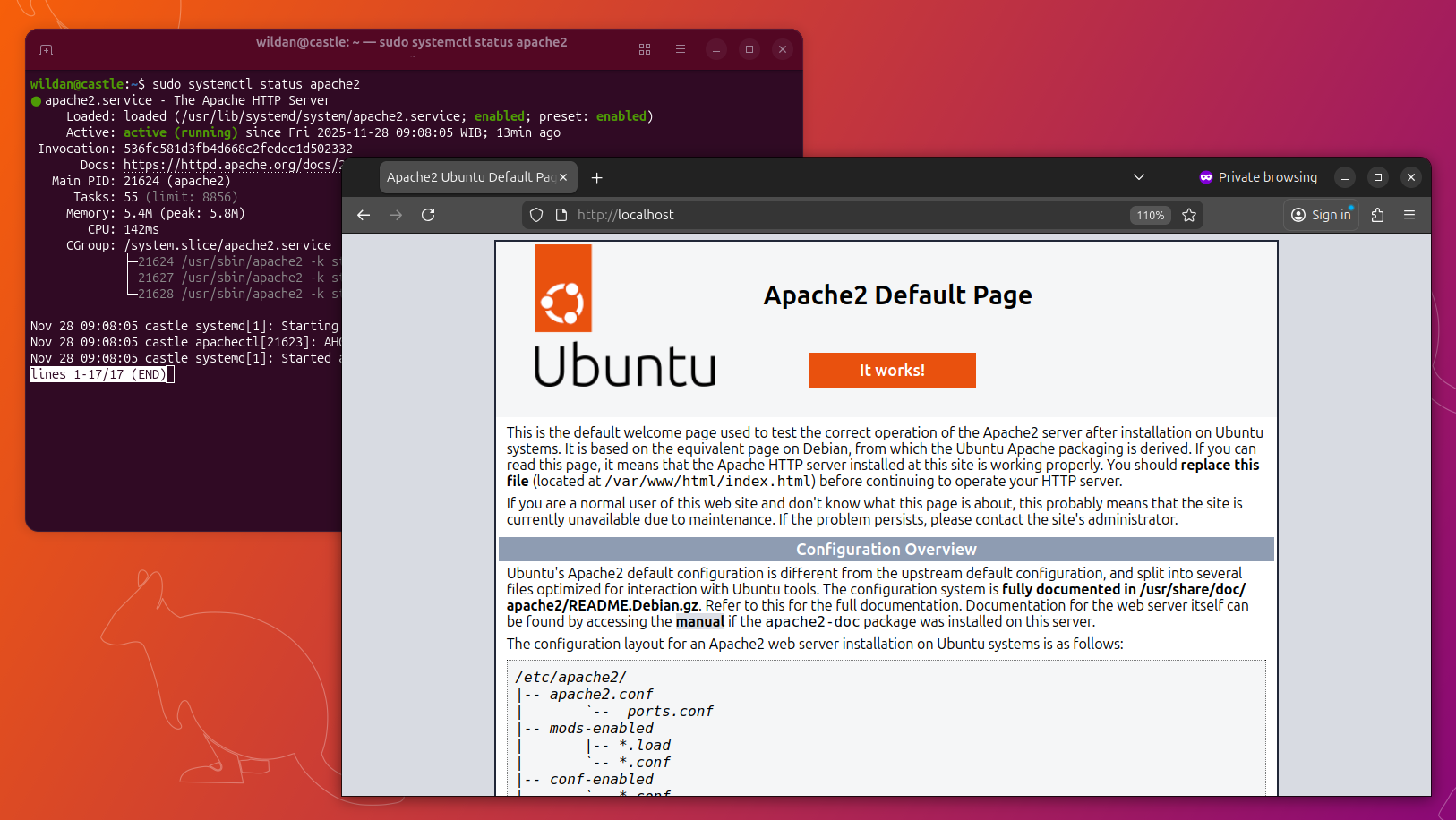
Seperti terlihat pada tangkapan layar, apache2 saya sudah berjalan (running). Terlihat seperti tampilan website pada umumnya, bukan? Tapi, kita bisa ubah fungsinya sebagai file server.
Caranya, kita pergi ke direktori /var/www/html. Disana, kita bisa melihat ada file index.html yang berfungsi menampilkan halaman website tersebut. Agar web server ini bisa berfungsi sebagai file server, kita dapat menghapus / mengubah nama file tersebut ke nama yang berbeda, misalnya jadi index.html.bak.
sudo mv index.html index.html.bak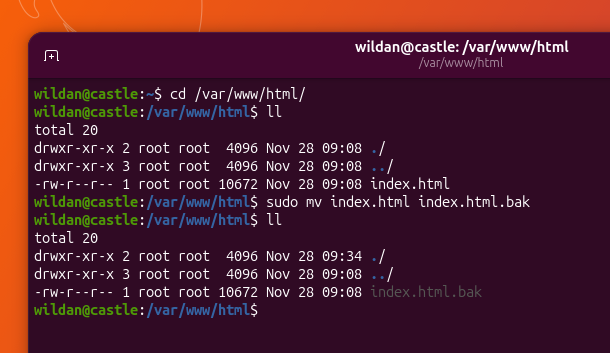
Maka, tampilan halamannya akan berubah seperti berikut:
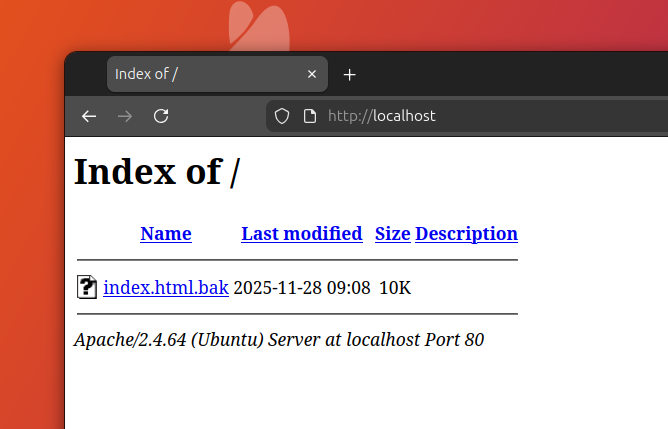
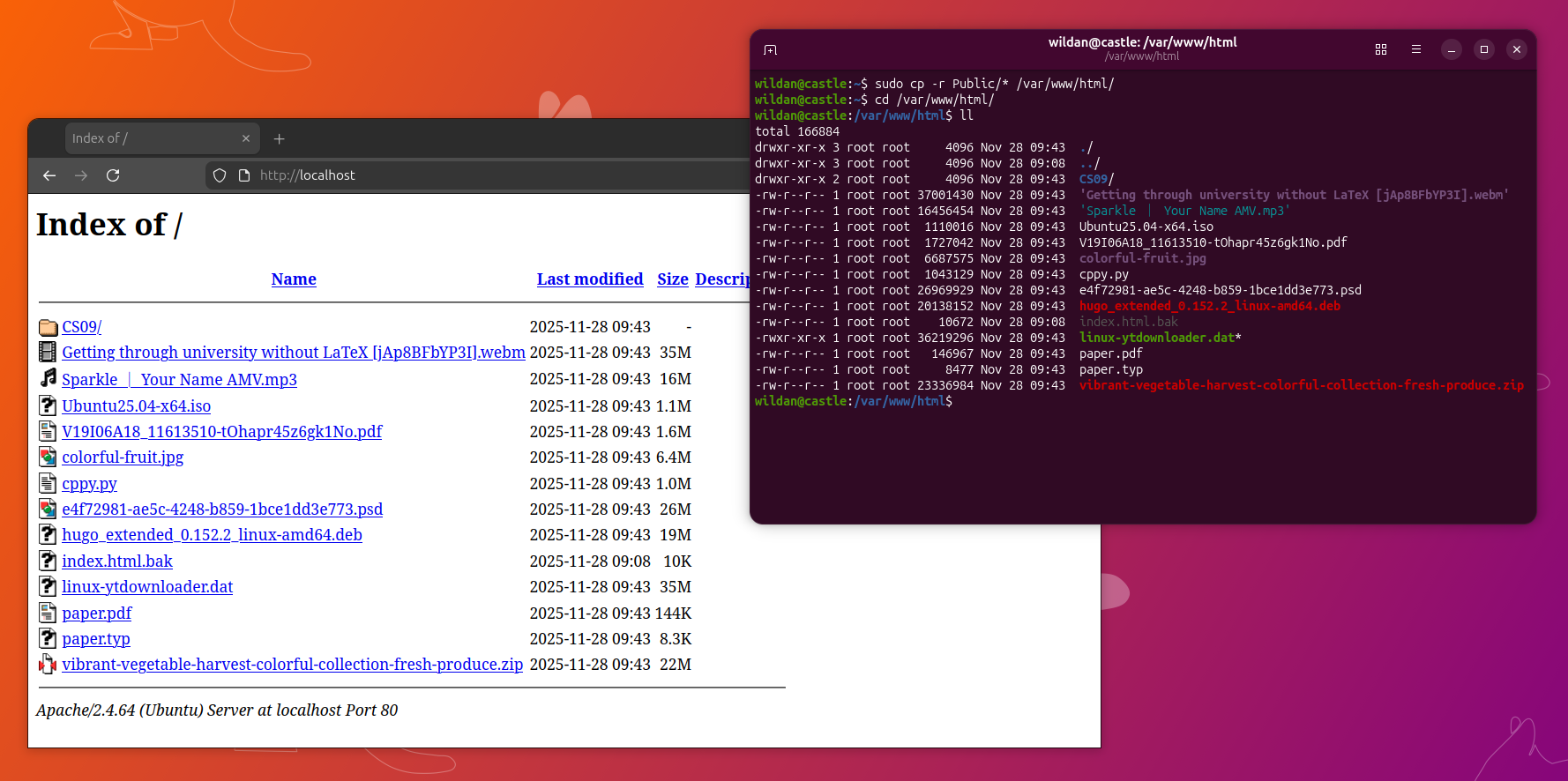
Sekarang, apache2 sudah dapat digunakan untuk melakukan file sharing. Caranya, file apapun yang ingin kalian bagikan dapat dipindahkan ke direktori /var/www/html. Nanti, komputer lain (di jaringan yang sama) akan dapat mengakses file-file tersebut dan mengunduhnya jika diperlukan.
2. nginx#
Mirip seperti apache2, nginx (cara bacanya: “engine x”) adalah program atau software open source yang didesain untuk web server. Banyak perusahaan-perusahaan dan programmer-progammer yang menggunakan nginx karena itu dia juga dapat berfungsi sebagai banyak hal lain, seperti proxy. Kita juga dapat memanfaatkan layanan ini sebagai file server. Tapi, mari kita install terlebih dahulu…
Installation#
Berikut adalah cara meng-install nginx di beberapa sistem operasi Linux:
| Distro | Command |
|---|---|
| Debian/Ubuntu | sudo apt install nginx |
| Arch Linux | sudo pacman -Sy nginx |
| Fedora | sudo dnf install nginx |
| Opensuse | sudo zypper install nginx |
NixOS:
Masukkan baris berikut di file konfigurasi (/etc/nixos/configuration.nix):
  environment.systemPackages = [
    pkgs.nginx
  ];
Atau jika menggunakan nix-shell:
nix-shell -p nginxHow to use#
Mirip pula seperti apache2, kita hanya perlu menghidupkan layanan nginx dengan perintah:
sudo systemctl start nginxUntuk menghentikan layanannya, gunakan perintah:
sudo systemctl stop nginxUntuk melihat status service nginx, apakah sedang berjalan atau tidak:
sudo systemctl status nginxNotes:
Perlu diperhatikan! nginx juga menggunakan port yang sama dengan apache2. Artinya, jika service apache2 kalian sedang berjalan, maka nginx tidak bisa berjalan juga secara default, karena port-nya (port 80) sedang digunakan. Jadi, kalian harus mematikan layanan apache2 terlebih dahulu sebelum dapat menghidupkan nginx.
Berikut adalah tampilan halaman web server nginx:
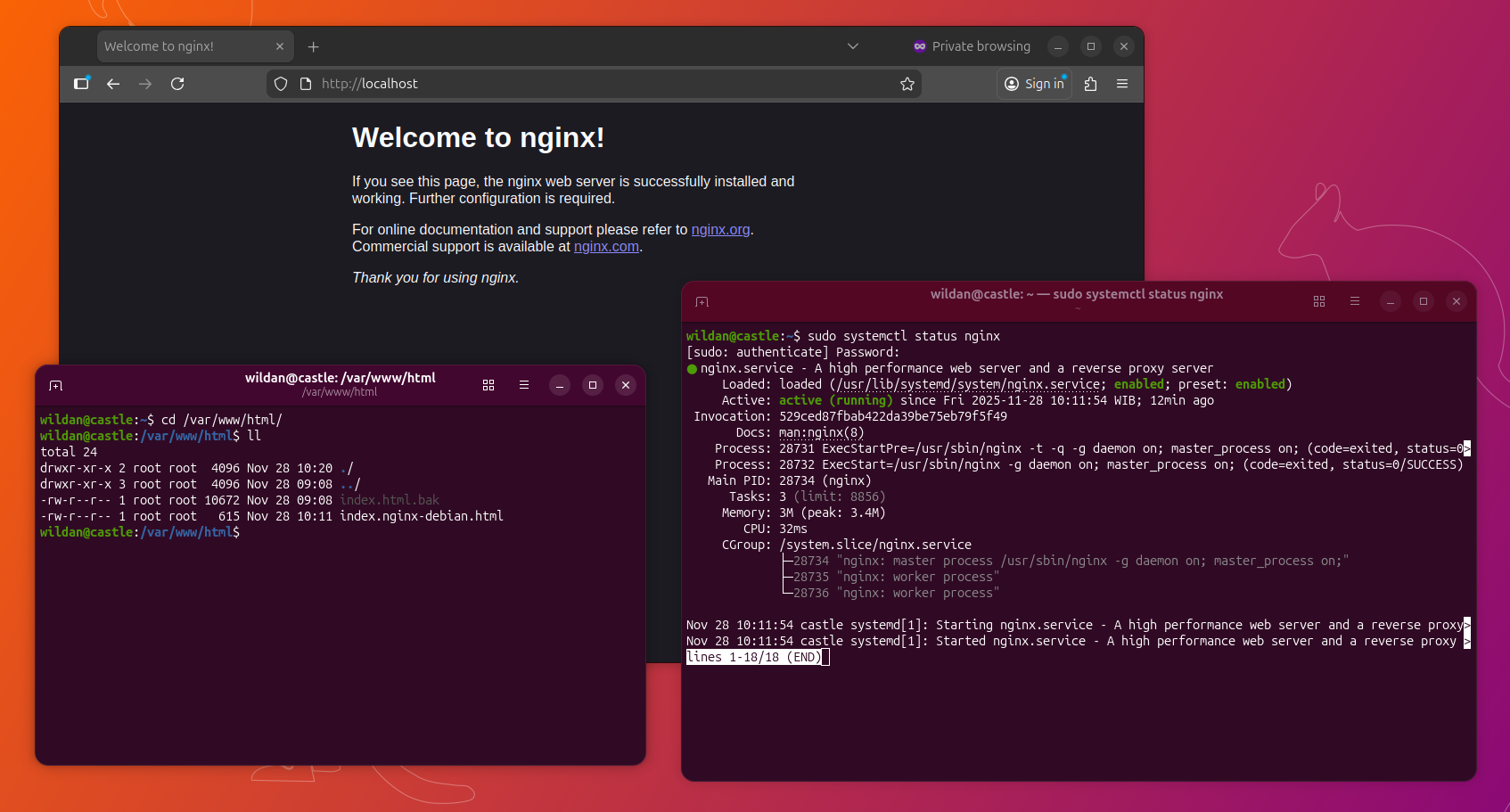
Dari gambar di atas, kita juga tahu, ketika nginx dijalankan, dia akan “meng-generate” sebuah file untuk menampilkan halaman website tersebut (index.html).
Nah, agar nginx juga dapat difungsikan sebagai file server, “trik”-nya agak sedikit berbeda dengan apache2. Kita perlu melakukan 2 hal utama:
- Menghapus / mengganti nama file
index.html/html. - Menambahkan mode
autoindexke file configurasinya.
Pertama, kita perlu menghapus (atau saran saya mengganti namanya saja) file index.html/html agar halaman default html tersebut tidak ditampilkan ketika user sedang mengakses alamat web server. Lokasi file-nya ada di direktori /usr/share/nginx.
Kedua, setelah megganti nama file tersebut, kita juga perlu menambahkan mode autoindex ke file konfigurasi yang terletak di /etc/nginx/nginx.conf. Tambahkan baris kode autoindex on; di root location, sehingga nanti kira-kira akan tampak seperti berikut:
server {
    listen 80;
    server_name _;

    location / {
        root /usr/share/nginx/html;
        index index.html  index.htm;
        autoindex on;           # ⚠️ Ini yang membuat directory listing muncul
    }
}
3. Python Simple HTTP#
Kita juga dapat membuat sebuah web server “mini” menggunakan Python. Python dalam konteks ini adalah bahasa pemrograman tingkat tinggi yang dibuat oleh Guido van Rossum pada akhir tahun 1980an.3 Disebut bahasa pemrograman tingkat tinggi karena syntax atau aturan menulis-nya yang mudah dipahami oleh manusia.
Saat ini, Python sudah banyak digunakan oleh hampir semua bidang teknologi, mulai dari web developer, data science & data analysis, machine learning, robotic, hingga artificial intelligence (AI). Bahkan, beberapa perusahaan besar seperti Google, Spotify, Netflix, dan Facebook juga diklaim menggunakan Python dalam proses pengembangan produk mereka. 4
Installation#
Yang perlu diperhatikan adalah bahwa versi Python yang akan saya jelaskan di sini adalah Python3, bukan Python2. Sebab, pengembangan Python2 sudah tidak dilanjutkan sehingga yang masih di-maintain oleh developer (artinya masih up-to-date) adalah yang versi Python3.
Berikut adalah cara meng-install python di beberapa sistem operasi Linux:
| Distro | Command |
|---|---|
| Debian/Ubuntu | sudo apt install python3-full |
| Arch Linux | sudo pacman -Sy python |
| Opensuse | sudo zypper install python |
Python tidak perlu di-install di Fedora karena secara default sudah terpasang.
NixOS:
Masukkan baris berikut di file konfigurasi (/etc/nixos/configuration.nix):
  environment.systemPackages = [
    pkgs.python3Full
  ];
Atau jika menggunakan nix-shell:
nix-shell -p python3FullHow to use#
Cara menggunakannya sangat sederhana, (bahkan boleh dibilang lebih sederhana daripada men-set up apache2. Kita hanya perlu mengetikkan satu baris perintah berikut di terminal, di direktori manapun yang ingin kita bagikan filenya:
python3 -m http.serverMaka, Python akan membuka port 8000 di localhost…
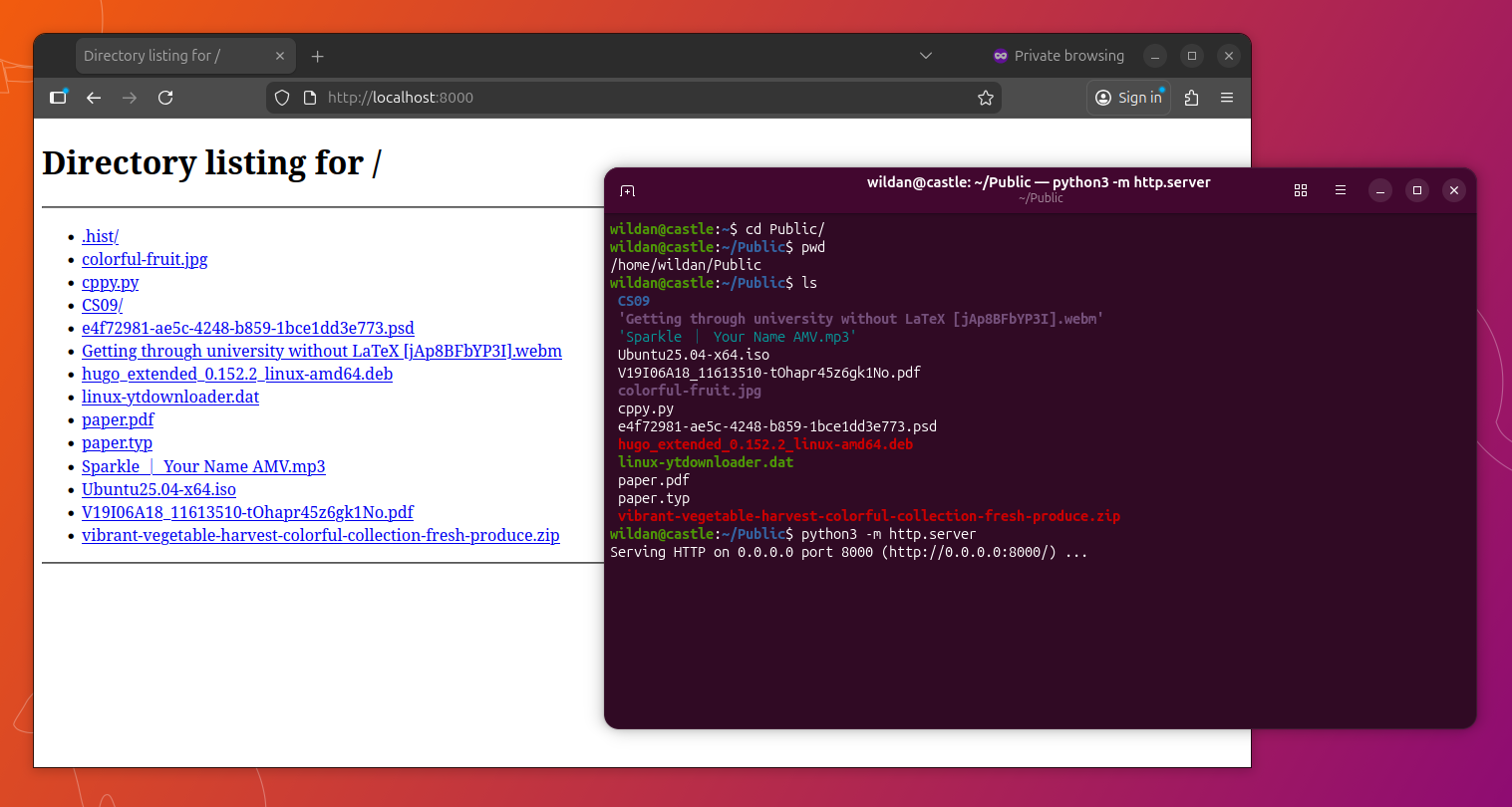
Ini lebih sederhana dan fleksibel dari apache2 karena kita tidak perlu memindahkan file ke satu lokasi tertentu agar bisa muncul dan diakses di web. Kita hanya perlu menghidupkan servernya dengan perintah tadi di direktori atau folder manapun yang kita inginkan.
Untuk mematikan servernya, tinggal tekan Ctrl+c di keyboard.
4. Updog#
updog adalah alternatif dari Python Simple Http Server sebelumnya. Beberapa fitur yang ditambahkan pada program ini adalah fitur keamanan, artinya, kita juga bisa mengaktifkan mode https (http secure) alih-alih http saja, sehingga pertukaran paket kita menjadi lebih aman karena terkenkripsi.
Installation#
NixOS:
Masukkan baris berikut di file konfigurasi (/etc/nixos/configuration.nix):
  environment.systemPackages = [
    pkgs.python3Full
  ];
Atau jika menggunakan nix-shell:
nix-shell -p python3FullBanyak distro yang tidak menyediakan paket updog langsung di repo-nya (jangan tanya saya alasannya, saya juga ndak tahu). Tapi, kita masih dapat memasang updog dengan cara lain, yaitu menggunakan Python3. Jadi, itulah satu-satunya syarat untuk dapat meng-install updog. Nah, berhubung cara memasang Python3 sudah saya jelaskan di bagian sebelumnya, jadi mari kita lanjutkan.
Perhatikan!
- Python yang di-install harus Python3, bukan versi Python2.
- Python yang di-install harus Python3-full, bukan paket yang sebagian saja, agar paket
pipjuga ikut terpasang.
Atau alternatif instalasi yang lain adalah dengan langsung mengambil file binary dari repository github-nya langsung:
https://github.com/sc0tfree/updog/releases/.
Berikut adalah langkah-langkah instalasi updog melalui pip.
- Download paket
python3-full. - Buat environment python dengan perintah
python3 -m venv updog. - Aktivasi dengan perintah
python3 ./updog/bin/activate. - Unduh
updogdenganpip, perintahnya:./bin/pip install updog.
How to use#
Mirip dengan Python Simple HTTP Server, kita juga dapat menghidupkan web server dengan updog dimanapun kita ingin file-file tersebut dapat dibagikan. Jadi, kita tidak perlu memindahkan file ke direktori atau folder tertentu terlebih dahulu.
Perbedaannya, karena kita tadi meng-install updog dengan pip, file binary updog kita akan terunduh di direktori /updog/bin/updog. Oleh karena itu, kita harus merujuk ke binary di lokasi atau direktori tersebut kapanpun kita memerlukan updog untuk berjalan. Misalnya, saya ada di direktori ~/Public dan ingin mengaktifkan web/file server di sana semenetara direktori updog saya ada di home ~/updog, maka perintah di terminalnya:
./../updog/bin/updogUpdog akan hidup dengan membuka port 9090 di localhost…
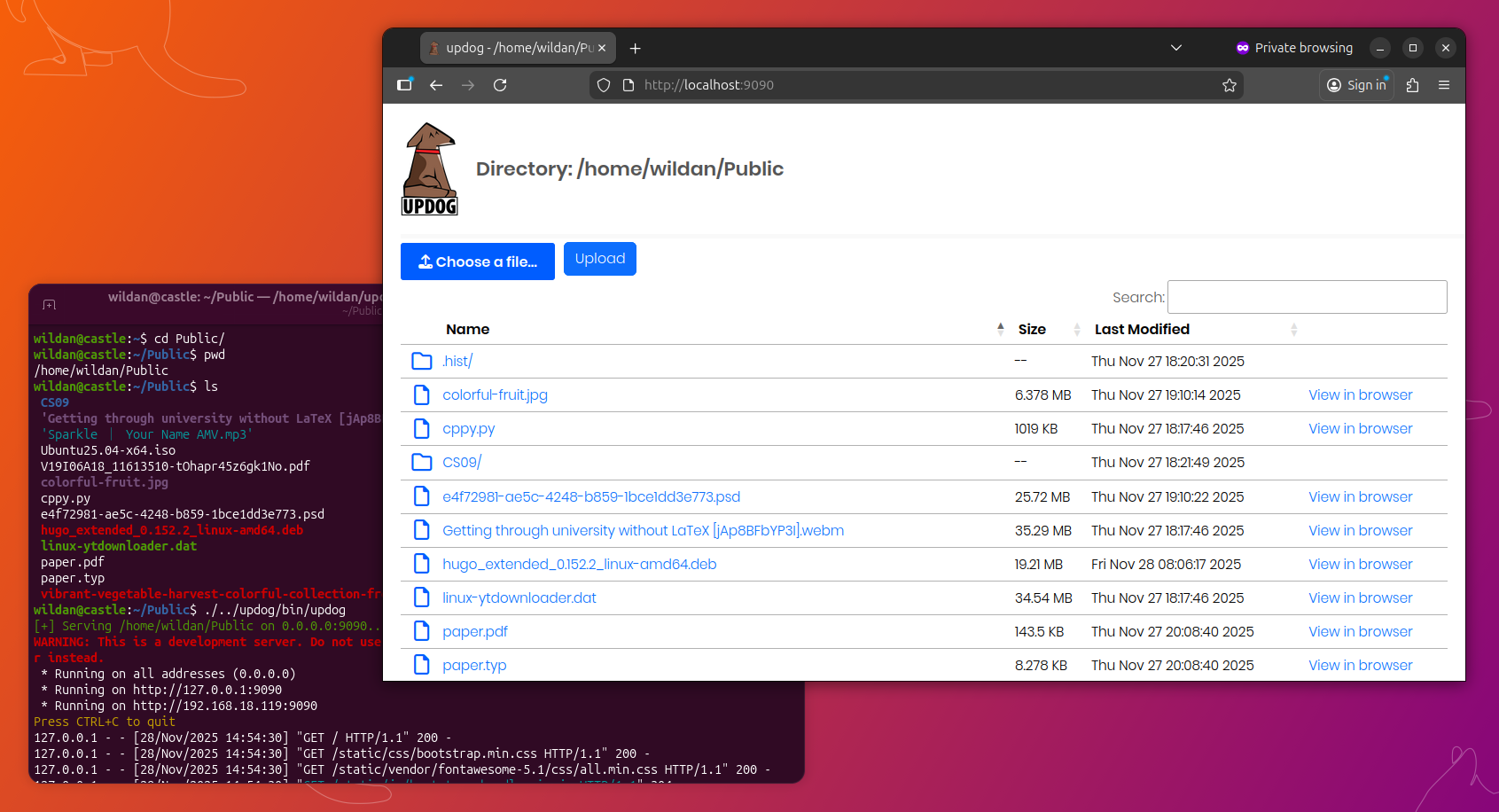
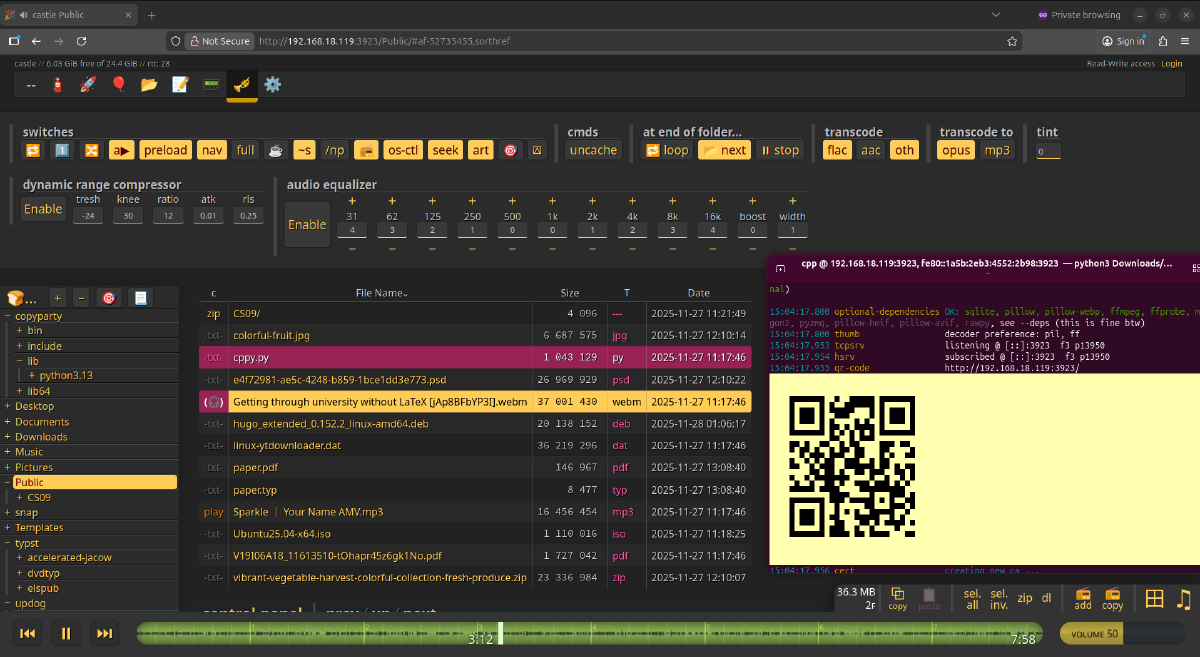
Seperti terlihat pada gambar di atas, 2 fitur unik lain updog dibanding ketiga web/file server sebelumnya adalah, fitur melihat file di browser tanpa harus mengunduhnya terlebih dahulu dan fitur upload. Artinya, kita tidak hanya dianggap sebagai “user pasif” yang hanya menerima/mengunduh file saja, tetapi juga dapat berkontribusi dengan memberikan file yang kita punya.
5. Copyparty#
Ini adalah file server favorit saya: Copyparty. Copyparty adalah program open source yang ditulis menggunakan bahasa Python, khusus ditujukan sebagai file server. File server ini menjadi favorit saya karena kemudahan pemakaiannya, mulai dari instalasinya hingga ke fitur-fitur yang kaya di dalamnya.
Beberapa fitur yang menarik adalah, file server ini tidak hanya memungkinkan kita sebagai pengguna untuk mengunduh file saja, tetapi juga mengunggah file. Mirip seperti di updog. Selain itu, kita juga bisa membuka file di browser tanpa mengunduhnya terlebih dahulu, lagi-lagi, mirip fitur di updog? Tidak semuanya, karena kita juga ternyata bisa membuka file audio dan video juga di sini, bahkan ada audio playernya!
Keren?
Belum selesai. Kita juga bahkan bisa melakukan manajemen file di sini, seperti membuat file baru, mengganti nama file, menghapus file, dan memindahkan file dari satu direktori / folder ke folder lainnya. Copyparty juga bahkan memungkinkan kita melakukan semua itu dengan shortcut-shortcut yang disediakan, jadi kita hanya perlu menyentuh keyboard saja! Masih banyak lagi fitur-fitur keren lainnya, seperti menampilkan progres upload/download, mengganti tema, menggunakan https, mengunduh banyak file dengan zip, dan lain-lain.
Yang lebih keren, itu semua dapat dilakukan di sistem operasi apapun (Windows, Linux, MacOS, Android, etc) hanya dengan sebuah script python!
Instalasi#
Instalasi copyparty sangat mudah. Kita hanya perlu meng-install python di komputer kita dan sebuah script sederhana yang dapat diambil dari repository official copyparty yang sudah saya lampirkan di atas, atau langsung di sini:
https://github.com/9001/copyparty/releases/latest/download/copyparty-sfx.py
Notes:
- Kita juga dapat melakukan instalasi copyparty dengan
pip. - Beberapa paket mungkin diperlukan di beberapa distro. (Silakan merujuk ke repo-nya).
How to use#
Penggunaannya cukup mudah, kita jalankan saja script python tadi…
python3 copyparty-sfx.pyKita akan disuguhkan ip address berikut dengan port 3923 yang terbuka. Yang menarik, di terminal, kita juga akan diberikan qr code agar dapat lebih mudah diakses.
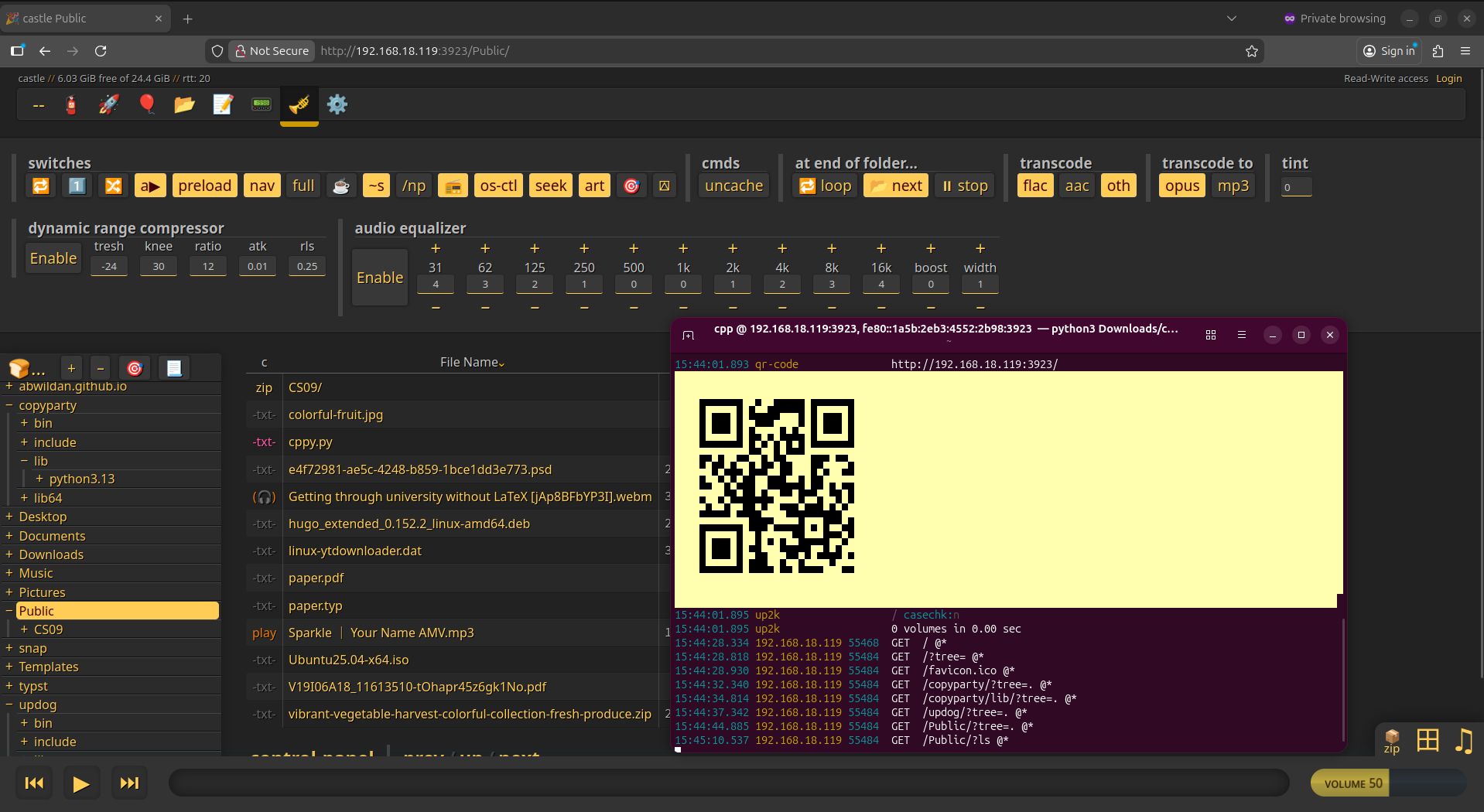
Kalian percaya dengan kekerenan copyparty ini? Kalau enggak, coba sendiri deh… Dijamin langsung terkesan.
Atau bisa nonton penjelasan (official)-nya tentang fitur-fitur copyparty dengan lebih detail dan komprehensif di video Youtube ini:
Artikel ini ditulis di Ubuntu 25.10.