
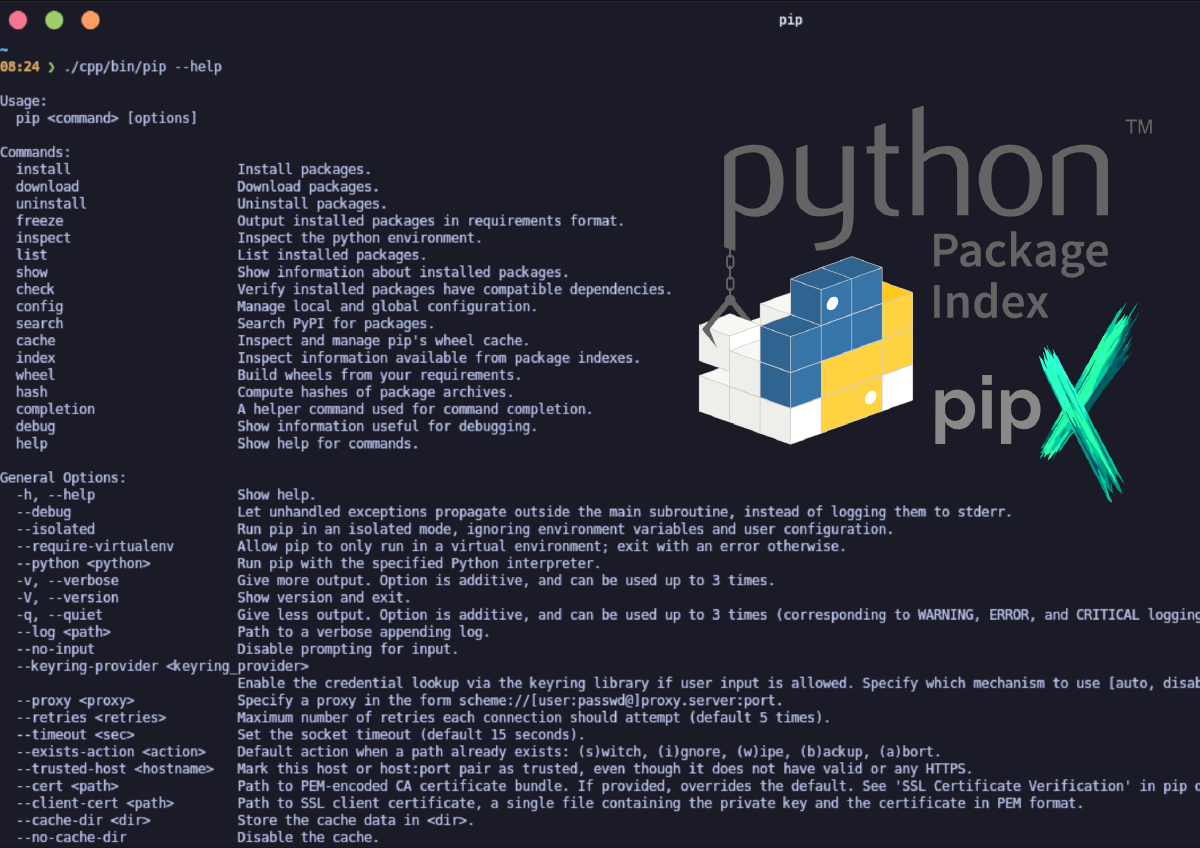

Beberapa aplikasi Python1 sebetulnya dapat langsung di-install untuk kemudian digunakan.2 Aplikasi/paket-paket ini dapat dilihat di PyPi (The Python Package Index):
Python adalah ‘bahasa pemrograman tingkat tinggi’ yang dikembangkan oleh Guido van Rossum pada akhir tahun 1980-an. Disebut ‘bahasa pemrograman tingkat tinggi’ karena syntax Python lebih dekat ke bahasa manusia alih-alih ke bahasa mesin. Nama Python sendiri diambil dari serial komedi asal British bernama “Monty Python’s Flying Circus”.
pip#
Repository official pip dapat ditemukan di Github:
Berikut langkah-langkah penggunaanya:
1. Install python#
Tentu saja, karena aplikasi-aplikasi di PyPi adalah aplikasi Python, maka kita perlu memasang Python terlebih dahulu.
Notes:
Perlu diketahui, Python punya 2 versi:
- Python versi 2 (sudah tidak dilanjut lagi.)
- Python versi 3
Seperti terlihat, Python versi 2 sudah tidak dilanjut lagi perkembangannya, sehingga banyak aplikasi modern dikembangkan dengan yang versi 3. Jadi, pastikan ketika kita ingin meng-install Python, kita memasang versi yang sesuai dengan kebutuhan atau spesifikasi software yang ingin dijalanan…
Di sini, saya akan memasang Python versi 3.
| Distro | Command |
|---|---|
| Debian/Ubuntu | sudo apt install python3 |
| Arch Linux | sudo pacman -Sy python |
| Opensuse | sudo zypper install python3 |
| Fedora | sudo dnf install pyton3 |
Untuk memastikan Python3 sudah terpasang, gunakan perintah:
python --versionNixOS:
Masukkan baris berikut di file konfigurasi (/etc/nixos/configuration.nix):
  environment.systemPackages = [
    pkgs.python3
  ];
Atau jika menggunakan nix-shell:
nix-shell -p python32. Create virtualenv#
Selanjutnya, kita perlu membuat virtual environment dengan perintah:
python -m venv {nama-folder}Bagian {nama-folder} bisa diganti sebebas-bebasnya karena tidak akan berpengaruh ke software-nya. Akan tetapi, akan lebih baik kalau namanya disesuaikan dengan nama software/package yang akan di-install.
3. Activate venv#
Berikutnya, kita akan mengaktifkan virtual environment yang sudah kita buat dengan perintah:
source {nama-folder}/bin/activate4. Use pip#
Kita kemudian dapat menggunakan pip untuk meng-install suatu package atau software.
./{nama-folder}/bin/pip install {nama-package}{nama-pakcakge} diganti dengan nama paket yang hendak dipasang.
5. Run The Package#
Selesai! Kita sekarang dapat menjalankan aplikasinya dengan perintah:
./{nama-folder}/bin/{nama-package}Notes: Cara tersebut dapat terus dilakukan untuk dikemudian hari, bahkan tanpa
pythonsekalipun.
pipx#
pipx mirip dengan pip.
Perbedaan paling utama hanya di packages yang dapat di-install oleh masing-masing tool tersebut. Jika pip dapat digunakan untuk meng-install aplikasi dan library, pipx hanya ditujukan untuk meng-install aplikasi Python saja, jadi tidak bisa digunakan untuk meng-install library.3 Jadi, kalau saya boleh simpulkan sendiri, pipx lebih mirip seperti package manager yang ada di linux, misalnya seperti pacman di Archlinux, apt di Debian/Ubuntu, Zypper di Opensuse, dan lain sebagainya.
Meskipun demikian, keduanya sama-sama berjalan dengan menggunakan konsep virtual environment, sehingga aplikasi ataupun library yang ter-install tidak akan mempengaruhi system.
Berikut adalah perbandingan antara pip & pipx yang lebih spesifik:4
| Aspect | pip | pipx |
|---|---|---|
| Primary purpose | Library and package management | Application installation and execution |
| Installation scope | Project-specific or global | Isolated applications with global access |
| Dependency management | Manual virtual environment handling | Automatic isolation per application |
| Target use case | Development dependencies and libraries | Command-line tools and standalone apps |
| Environment handling | Requires manual venv management | Creates isolated environments automatically |
| Package types | Any Python package or library | Applications with console scripts |
| Upgrade strategy | Manual dependency resolution | Per-application upgrade isolation |
| Configuration complexity | Flexible but requires setup | Minimal configuration needed |
| Development workflow | Integrates with requirements.txt | Designed for end-user tool installation |
| Conflict resolution | User manages conflicts manually | Prevents conflicts through isolation |
| System integration | Installs to active environment | Creates system-wide accessible commands |
| Temporary execution | Requires installation first | Supports run-once execution with --run |
| Maintenance overhead | Requires environment management | Self-contained application management |
Repository resmi pipx juga dapat ditemui di Github:
Website dokumentasi pipx:
1. Install pipx#
Kita install pipx terlebih dahulu, langsung dari repo masing-masing Linux:
| Distro | Command |
|---|---|
| Debian/Ubuntu | sudo apt install pipx |
| Arch Linux | sudo pacman -Sy python-pipx |
| Opensuse | sudo zypper install pipx |
| Fedora | sudo dnf install pipx |
Untuk memastikan pipx sudah terpasang, gunakan perintah:
pipx --versionNixOS:
Masukkan baris berikut di file konfigurasi (/etc/nixos/configuration.nix):
  environment.systemPackages = [
    pkgs.pipx
  ];
Atau jika menggunakan nix-shell:
nix-shell -p pipx2. Use pipx#
Setelah memasang pipx, sekarang kita dapat menggunakannya untuk meng-install aplikasi Python dengan perintah:
pipx install {nama-aplikasi}Ganti {nama-aplikasi} dengan nama aplikasi yang ingin kita install.
3. Uninstall with pipx#
Kita juga dapat meng-uninstall atau menghapus aplikasi yang sudah di-install dengan perintah:
pipx uninstall {nama-aplikasi}4. Listing pipx Apps#
Jika kita ingin melihat aplikasi apa saja yang sudah pernah di-install dengan pipx:
pipx list5. Help#
Kita juga dapat melihat opsi-opsi lain apa saja yang dapat kita manfaatkan ketika menggunakan pipx:
pipx --helpBeberapa artikel saya yang lain juga sebetulnya ada yang pernah memanfaatkan pip dan pipx untuk meng-install paket Python:
- Cloudinary
- File Server (Updog & Copyparty)
- BeatPrints
Notes:#
1. Getting out of venv#
Untuk keluar dari sesi virtual environment yang sudah diaktifkan ketika meng-install packages via pip sebelumnya, kita dapat mengetikkan perintah exit atau shortcut Ctrl+d di terminal.
2. Delete venv#
Jika kita merasa tidak lagi membutuhkannya, kita dapat menghapus folder paket tersebut:
rm -rf {nama-folder}https://en.wikipedia.org/wiki/Python_(programming_language) ↩︎
https://packaging.python.org/en/latest/tutorials/installing-packages/ ↩︎
https://medium.com/@martia_es/pip-vs-pipx-the-definitive-guide-to-python-package-management-a7039a5c62fa ↩︎
https://betterstack.com/community/comparisons/pip-vs-pipx/ ↩︎