
Introduction to Proton#
Proton (atau Proton AG) adalah perusahaan teknologi asal Swiss yang menawarkan berbagai layanan online yang berorientasi pada privasi. Perusahaan ini didirikan pada tahun 2014 oleh sekelompok ilmuan yang bertemu di CERN (Conseil Européen pour la Recherche Nucléaire / Organisasi Eropa untuk Riset Nuklir) dan meluncurkan Proton Mail.1 Selain Proton Mail, Proton juga telah berkembang sejak dan memiliki beberapa layanan lainnya, seperti Cloud Storate, Password Manager, VPN, dan beberapa layanan lainnya.2 Saya akan membahas VPN dari Proton di artikel ini.
What On Earth is VPN?#
VPN atau Virtual Private Network adalah sebuah teknologi yang dibuat dengan tujuan untuk melindungi privasi penggunanya ketika berselancar di internet. Dua ide utama VPN untuk mengamankan penggunanya adalah dengan:
- Menyembunyikan IP Address.
- Mengenkripsi jaringan internet. Dengan demikian, kita dapat berselancar di internet secara private tanpa perlu khawatir dilacak oleh orang lain dan diambil data browsing kita untuk dijual ke pengiklan.3
How VPN Works?#
Cara kerja VPN sebetulnya sangat sederhana: ketika kita menghubungkan perangkat kita ke server VPN dengan VPN client, otomatis kita akan membangun sebuah tunnel yang terkenkripsi ke server VPN tersebut. Sehingga ketika kita berselancar di internet, perangkat kita akan menggunakan IP Address server VPN tersebut alih-alih IP Address asli kita.
Berikut ilustrasi cara kerja VPN:
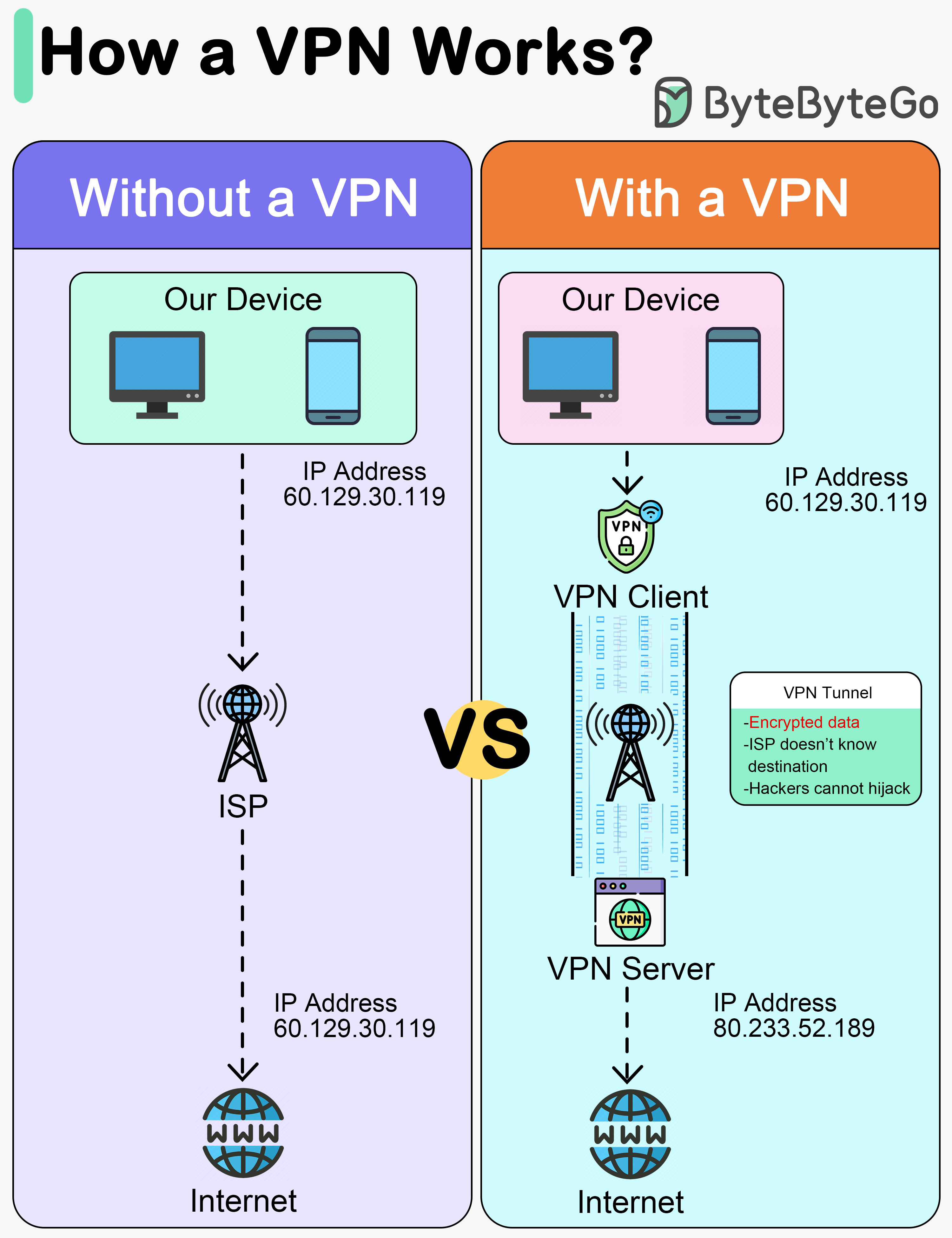
Berikut adalah 4 tahapan kerja VPN:4
- Kita (client) membuat tunnel yang aman antara perangkat yang kita gunakan dengan server VPN.
- Data yang ditransmisikan dienkripsi.
- IP Address asli kita disembunyikan sehingga seolah-olah aktivitas internetnya berasal dari server VPN.
- Lalu lintas internet kita dialihkan melalui server VPN.
The Benefits#
Dengan menggunakan VPN:
- Encryption: Transmisi data kita akan terenkripsi.
- Privacy: ISP (Internet Service Provider) tidak bisa melihat aktivitas kita.
- Security: Hacker tidak dapat membajak komputer kita.
The Shortcomings#
Beberapa kelemahannya:
- Blockage: VPN kita bisa saja di-block oleh ISP atau DNS tertentu.
- Speed: Koneksi yang lamban, karena server VPN yang jauh.
- Trust: Harus memastikan VPN provider-nya tidak jahat (mengambil data kita).
Installation#
Disclaimer!
Artikel ini tidak disponsori oleh Proton!
Pada artikel ini, saya akan memberikan tutorial untuk menggunakan Proton VPN yang berbasis CLI (Command Line Interface) saja. Oleh karena itu, penggunaan VPN berbasis GUI (Graphical User Interface) tidak di-cover pada artikel ini.
Selain itu, artikel ini juga mengasumsikan pembacanya sudah membuat akun di website proton.
Berikut adalah cara meng-install proton-vpn-cli di beberapa sistem operasi Linux:5
| Distro | Command |
|---|---|
| Debian/Ubuntu | sudo apt install -y proton-vpn-cli |
| Arch Linux | sudo pacman -Sy proton-vpn-cli |
| Fedora | sudo dnf install proton-vpn-cli |
| Opensuse | sudo zypper install proton-vpn protonvpn-cli |
NixOS:
Masukkan baris berikut di file konfigurasi (/etc/nixos/configuration.nix):
  environment.systemPackages = [
    pkgs.proton-vpn-cli
  ];
Atau jika menggunakan nix-shell:
nix-shell -p proton-vpn-cliSelain itu, proton-vpn-cli juga secara resmi dapat dijumpai di repository Github:
Lebih lanjut tentang instalasi proton-vpn-cli, dapat dilihat di website resminya:
https://protonvpn.com/support/linux-cli
Usage#
Berikut adalah langkah-langkah penggunaan proton-vpn-cli:
1. Sign in#
Kita perlu masuk ke akun kita terlebih dahulu, melalui CLI tentu saja.
Perintahnya:
protonvpn signin <username/email>Masukkan password pada prompt input password.
Untuk memastikan kita sudah sign-in:
protonvpn info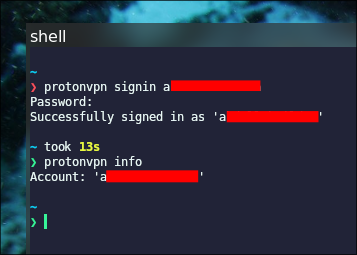
2. Connect#
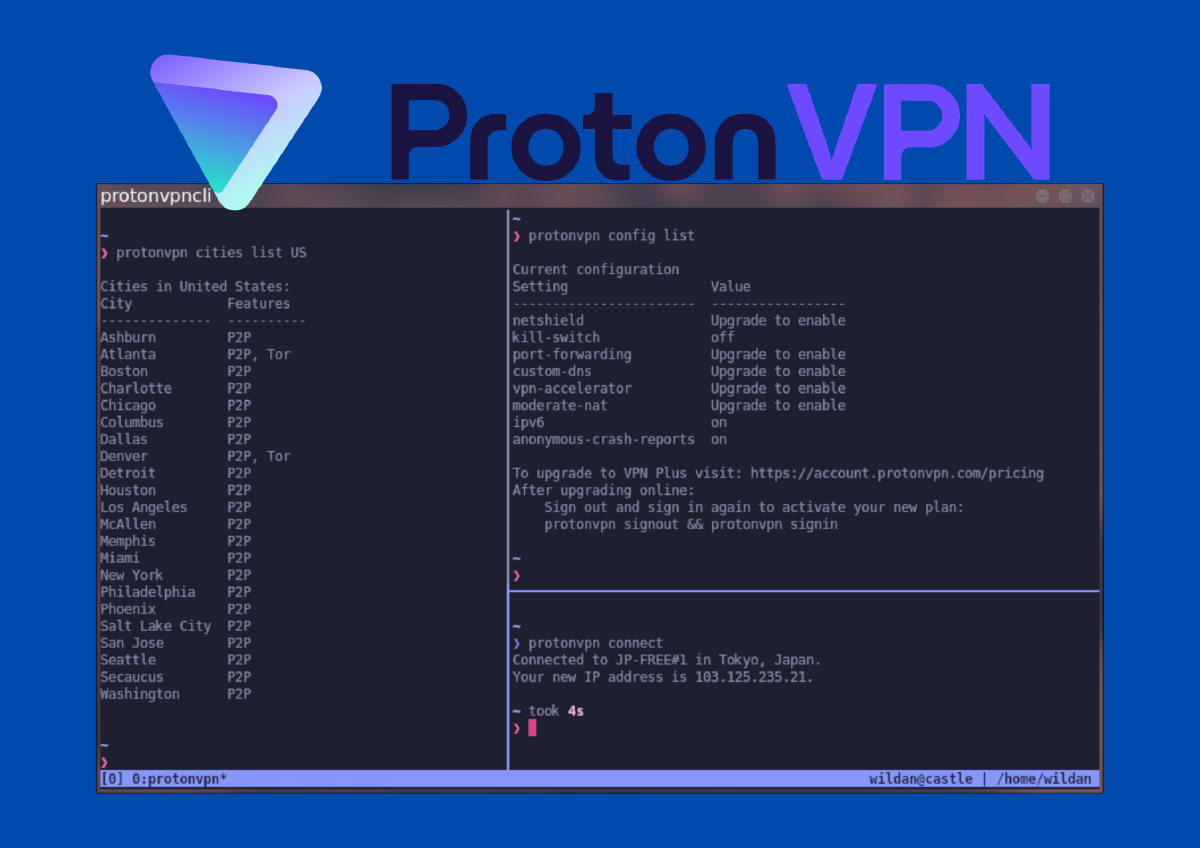
Untuk terhubung ke server VPN secara random, perintah sederhananya:
protonvpn connectUntuk melihat status koneksi:
protonvpn status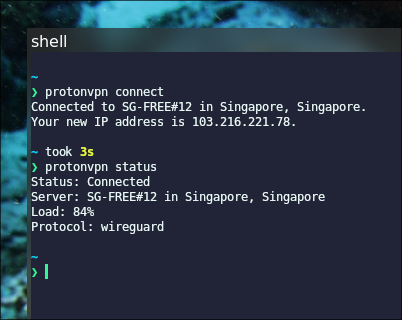
3. Disconnect#
Untuk memutuskan hubungan dengan server VPN:
protonvpn disconnect Kita bisa pastikan lagi status koneksinya dengan perintah:
protonvpn status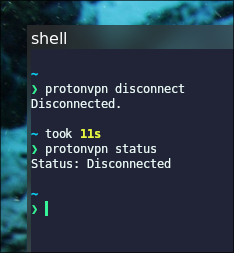
4. Sign out#
Untuk keluar dari akun:
protonvpn signoutUntuk memastikannya kita sudah keluar:
protonvpn info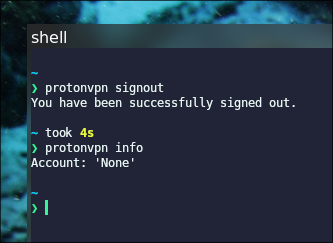
Miscelleanous#
Registered Countries#
Kita dapat melihat daftar negara yang terdapat server VPN milik Proton:
protonvpn countries list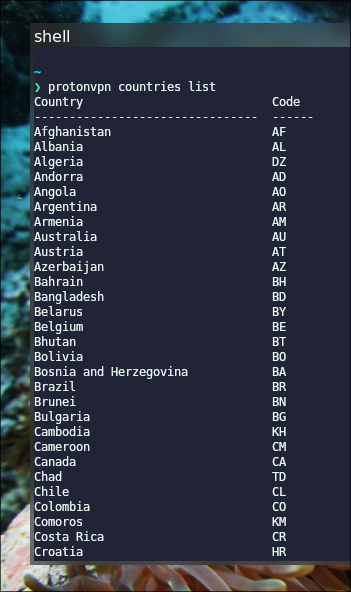
Connect to A Country#
Untuk terhubung ke server di negara tertentu:
protonvpn connect --country <Country>Registered Cities#
Kita juga dapat melihat daftar kota di suatu negara yang terdapat server VPN Proton:
protonvpn cities list <Country Name/Country ID>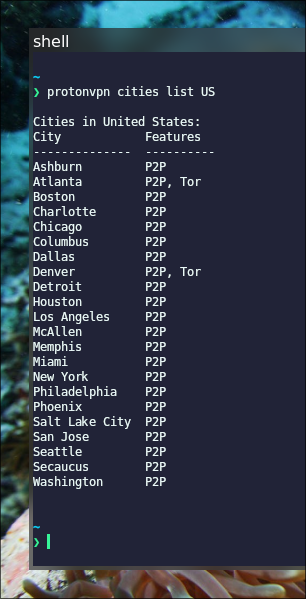
Connect to A City#
Untuk terhubung ke server di negara tertentu:
protonvpn connect --city <City>Config#
Untuk menampilkan konfigurasinya:
protonvpn config list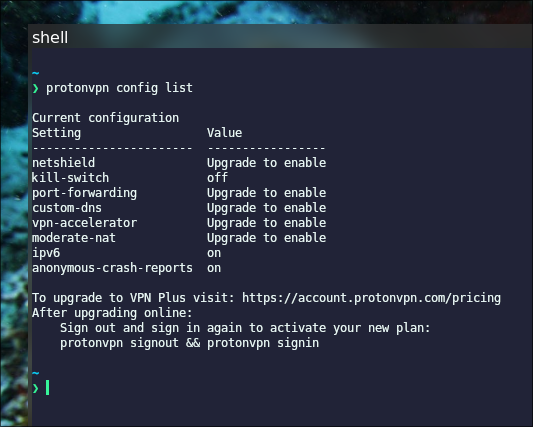
Tidak banyak yang dapat dilakukan di bagian konfigurasi ini kecuali kita sudah berlangganan.
Untuk mengeksplor lebih jauh fitur-fitur proton-vpn-cli ini:
protonvpn --help