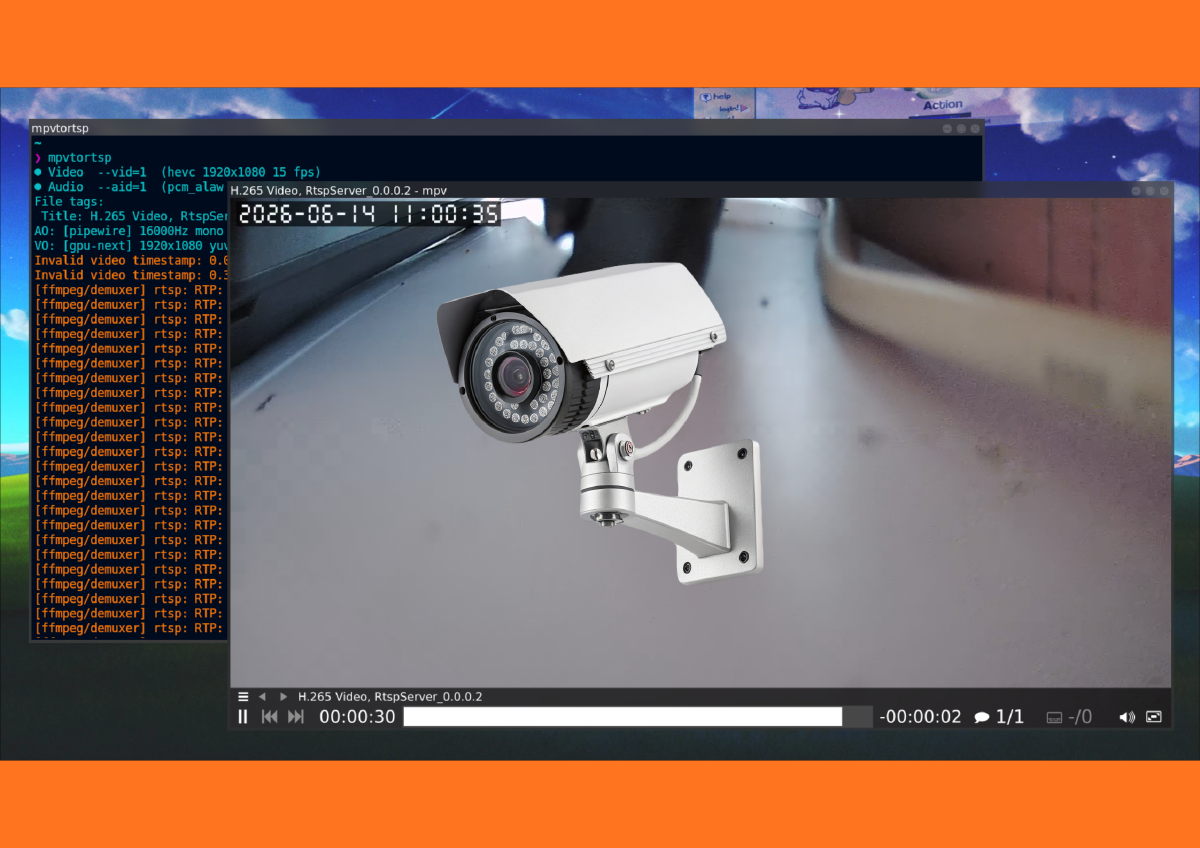
Disclaimer: Artikel ini tidak membahas aktivasi atau cara menghubungkan CCTV ke Aplikasi dari awal, tapi hanya membahas cara mengaktifkan fitur RTSP dan menggunakannya saja.
RTSP adalah singkatan dari Real-Time Streaming Protocol, sebuah protokol jaringan yang berada di “Application Layer” yang berfungsi sebagai remote control untuk media server. Jadi, intinya, protokol ini digunakan untuk membuat, mengontrol, dan mengatur streaming audio dan video berbasis IP Address secara real-time sehingga memungkinkan penggunanya untuk mengirim perintah-perintah seperti “play”, “pause”, dan “record”.1
Kalau kita sering atau pernah kenal dengan CCTV berbasis IP, maka RTSP biasanya ada di sana. Dengan adanya fitur ini, banyak CCTV dapat dikontrol dari jauh, terutama jika kita mengintegrasikannya dengan NVR dan ONVIF. Meskipun demikian, perlu diketahui juga bahwa tidak semua CCTV berbasis IP memiliki fitur ini. Sebab, kehadiran fitur ini bergantung pada kesediaan merek/perusahaan/produsen. Beberapa merek/perusahaan/produsen ada yang memang sengaja me-non-aktifkan fitur ini di firmware CCTV, sehingga terkadang untuk membuka fitur RTSP ini, kita perlu “menginjeksikan” kode konfigurasi tertentu melalui micro SD card,2 itupun jika konfigurasi firmwarenya tidak dienkripsi oleh merek/perusahaan/produsen terkait, jika dienkripsi artinya kita hampir mustahil untuk mendapatkan fitur tersebut.
NVR & ONVIF
NVR (Network Video Recorder) adalah perangkat (hardware) sistem keamanan yang digunakan untuk menyimpan rekaman video CCTV.3 Jadi, NVR ini merupakan komputer khusus yang “ditempel” hardisk, sehingga CCTV berbasis IP bisa menyimpan rekamannya langsung ke hardisk tersebut dengan aman, baik via LAN (kabel) ataupun via WiFi (nirkabel), tanpa perlu bergantung pada microSD card.4
Sedangkan ONVIF (Open Network Video Interface Forum) adalah sebuah standard global untuk memastikan perangkat-perangat digital berbasis IP (CCTV IP) dapat saling berkomunikasi, meskipun berbeda merek/perusahaan/produsen.5 Standard ini diperlukan, terutama jika kita sudah menggunakan banyak CCTV berbeda di satu NVR. Jadi, dengan adanya standard ini, CCTV kita dapat saling berinteraksi meskipun berbeda manufaktur/pabrik. ONVIF juga jelas berbeda dengan RTSP, jadi tidak perlu diperbandingkan dan dibingungkan.6
Nah, di artikel ini, saya akan menunjukkan cara mengaktifkan fitur RTSP di CCTV IP. Kebetulan, saya beli CCTV merek Yoosee (tidak di-endorse) di Shopee. CCTV ini menurut saya sudah memiliki banyak fitur lain yang cukup standard, seperti PTZ, Infrared, Motion Detection, Speaker, dan tentu saja NVR (yang otomatis akan mengaktifkan RTSP juga).
Persyaratan utama sebelum mengaktivasi RTSP adalah tentu aja: Sudah mengunduh aplikasi resmi Yoosee di smartphone (saya download dari Play Store karena Android) dan CCTV sudah berhasil terkonfigurasi dan terhubung dengan aplikasi tersebut.
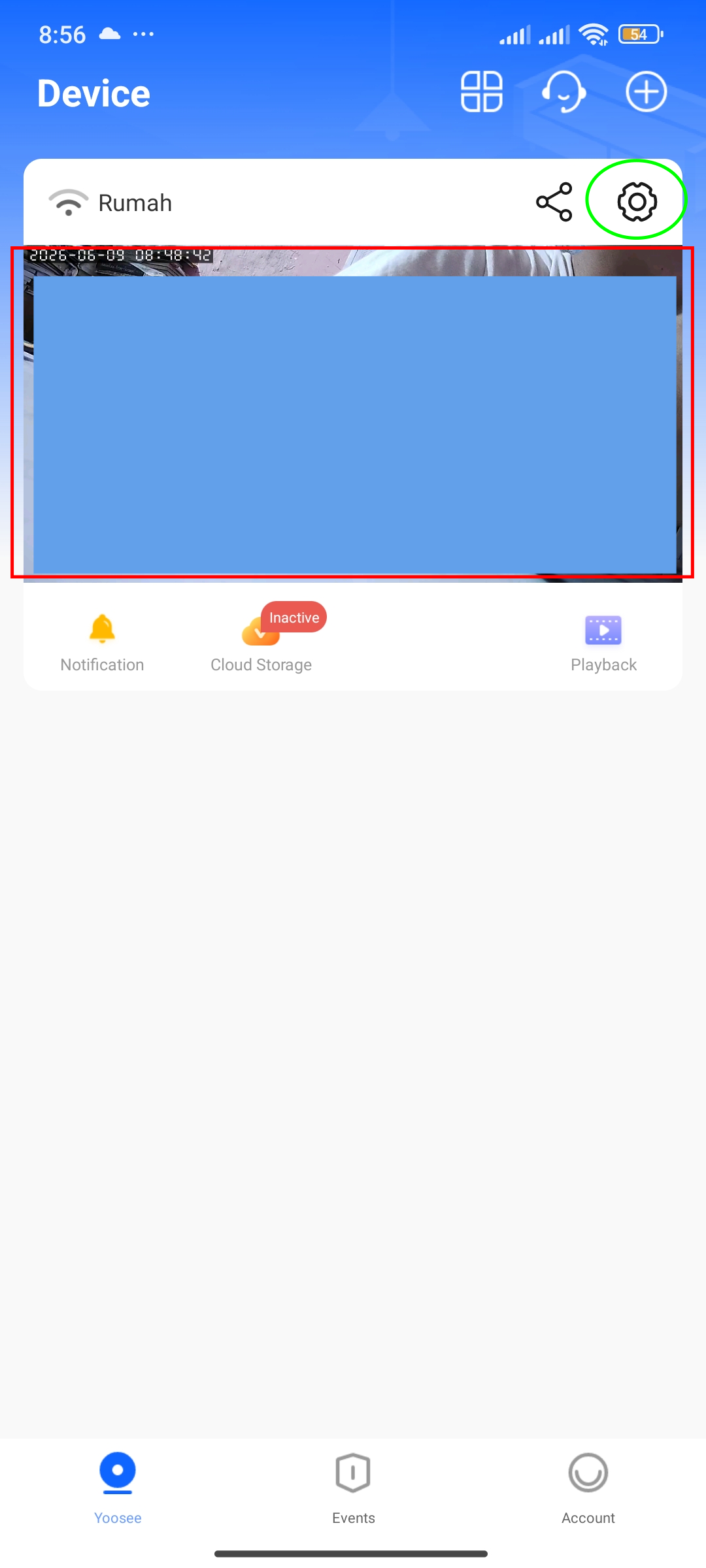
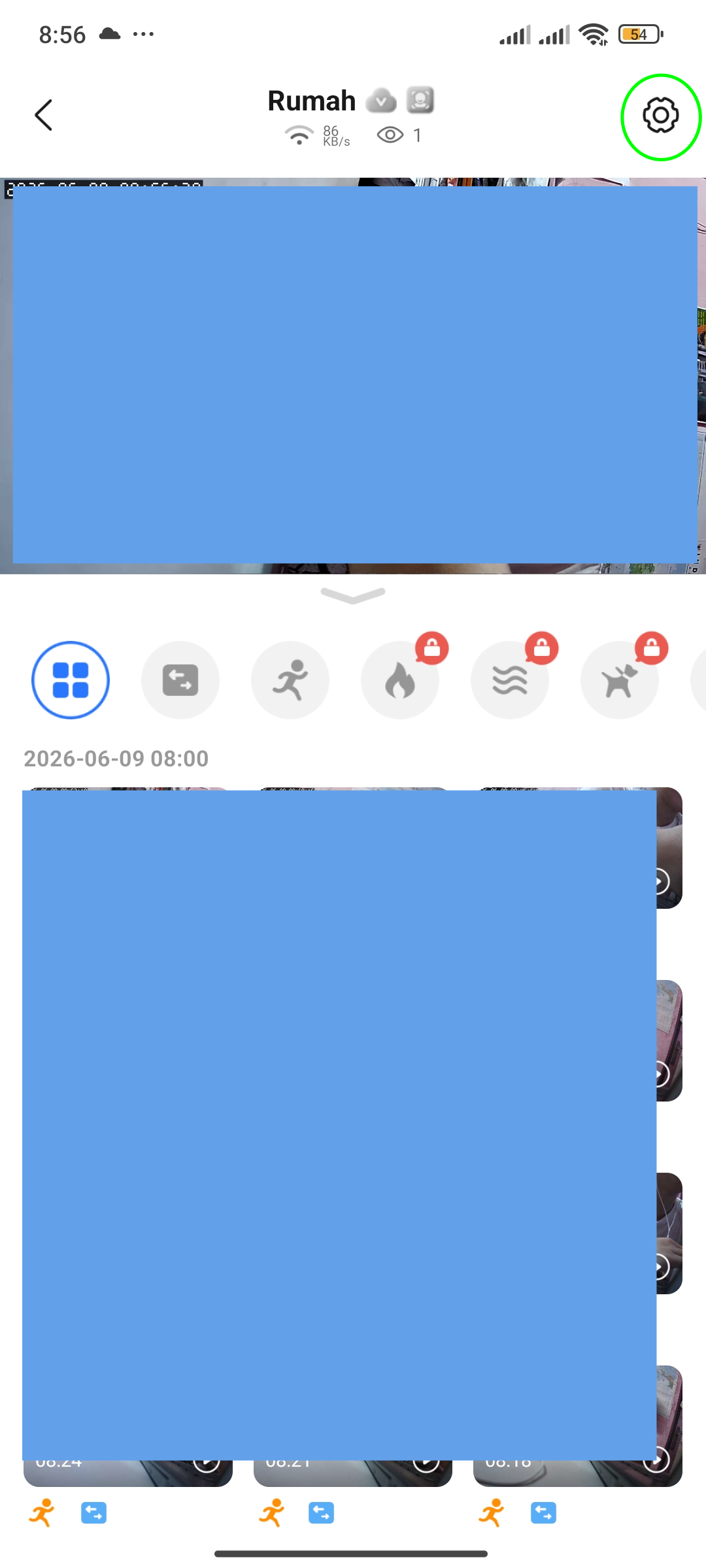
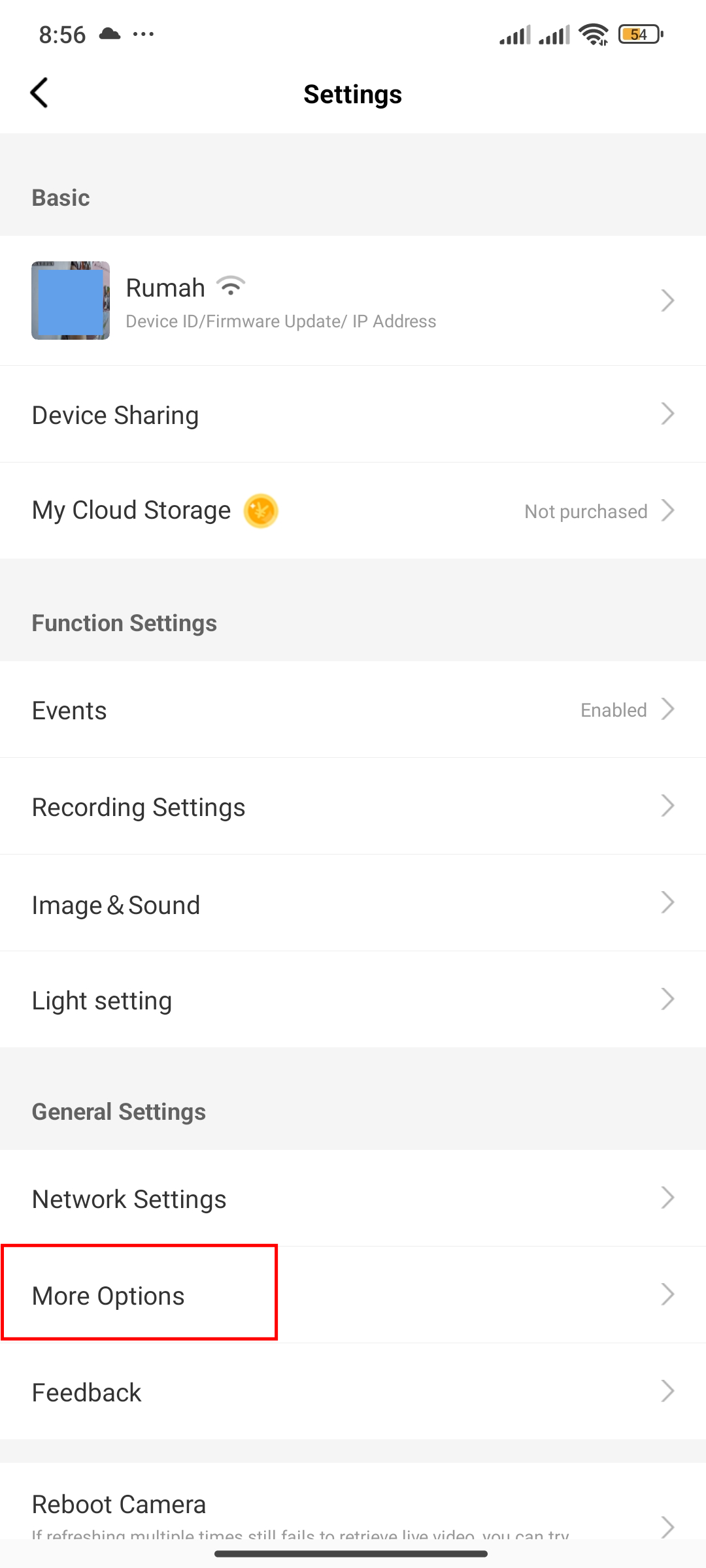
Langkah pertama adalah meng-klik (tap) kamera CCTV yang muncul di aplikasi, seperti terlihat pada bagian yang diberi kotak merah. (Bisa juga langsung klik icon settings).
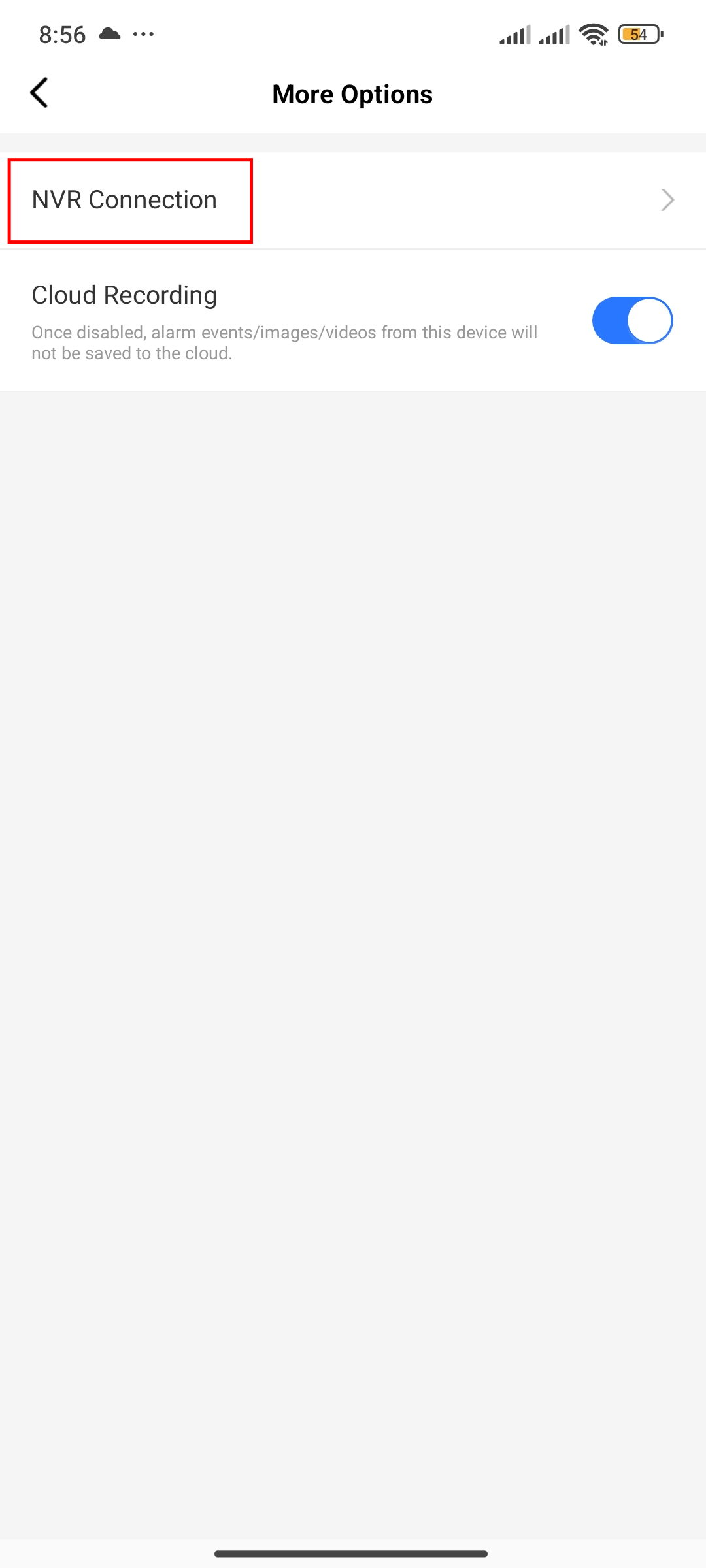
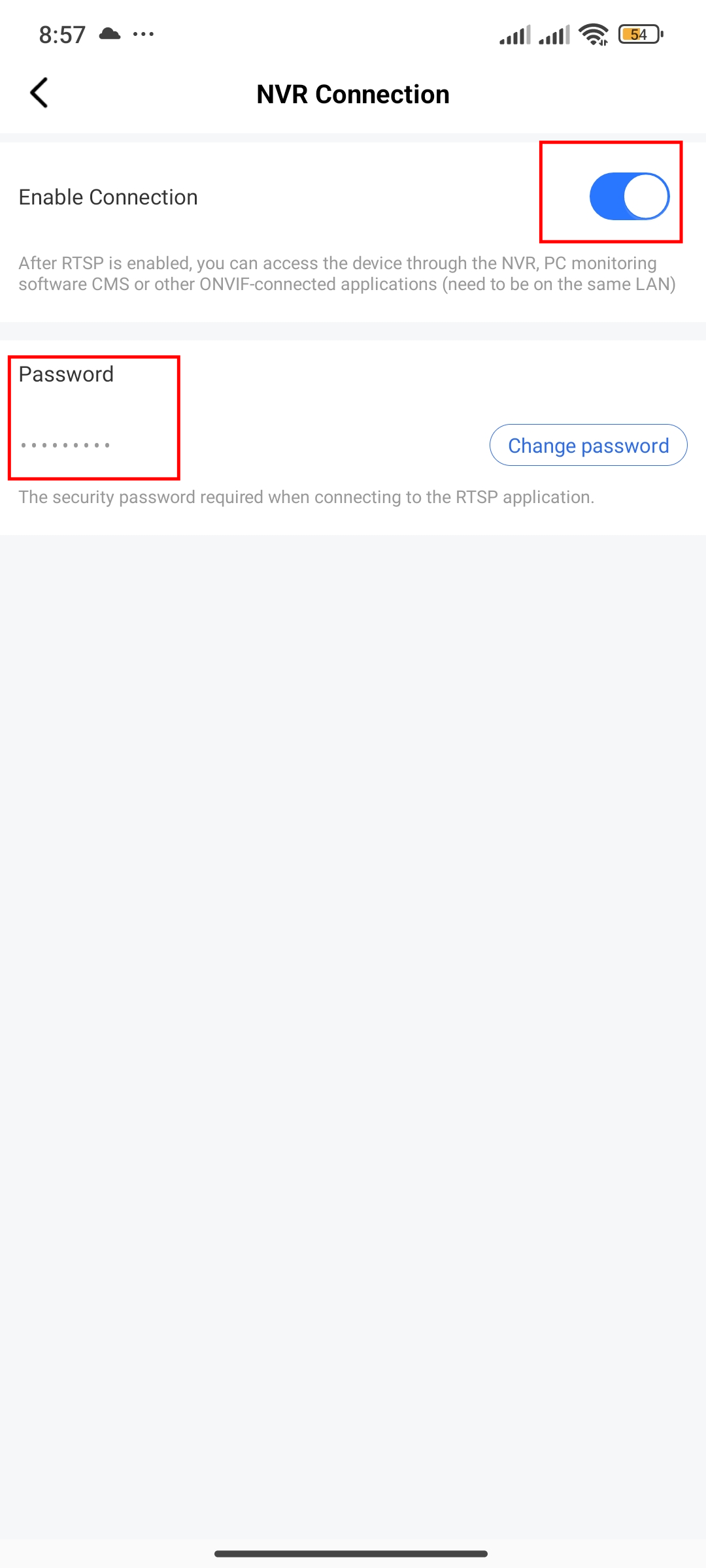
Pastikan di sana ada opsi “NVR Connection”. Jika tidak ada, berarti kamera belum support NVR Connection (yang artinya juga kemungkinan besar belum support RTSP).
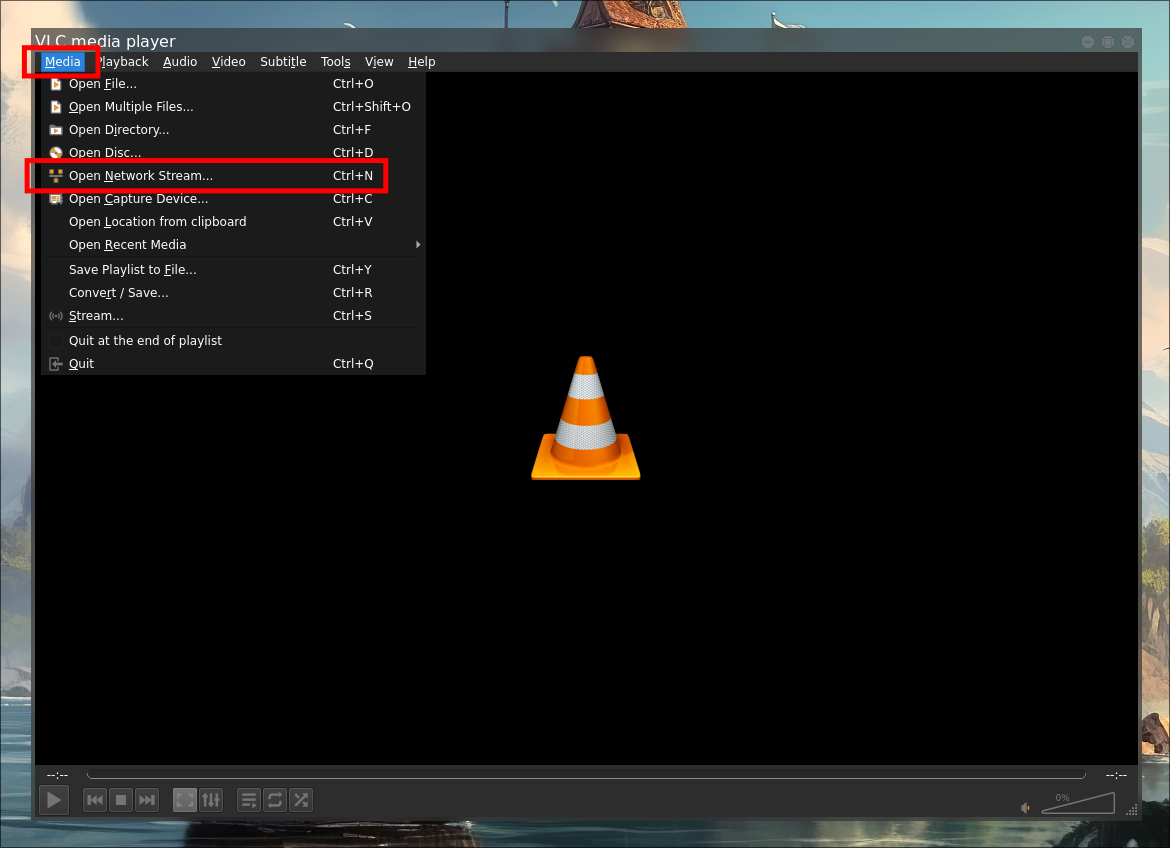
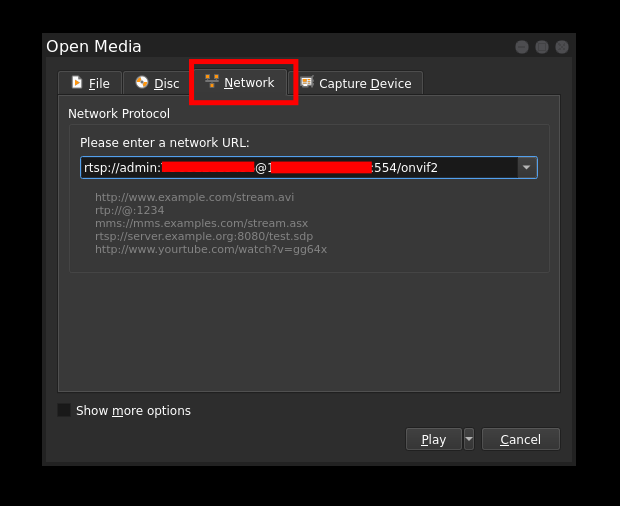
Masukkan URL RTSP berikut di kolom “Network”, kemudian “Play”.
rtsp://admin:<Password>@<IP_Address>:554/onvif1
Input RTSP URL
Stream Path pada CCTV yang umum digunakan biasanya ada “Main Stream” (/onvif1) dan Sub Strem (/onvif2).
Keduanya berbeda, tentu saja. “Main Stream” (/onvif1) digunakan untuk mendapatkan rekaman dengan resolusi tinggi atau tampilan maksimal. Sementara Sub Strem (/onvif2) digunakan untuk mendapatkan rekaman dengan resolusi yang lebih rendah sehingga cocok untuk live CCTV (tampilan langsung) karena akan lebih lancar dan hemat bandwith.
Atau jika tidak ingin selalu menyertakan opsi --demuxer-lavf-o=rtsp_transport=udp, maka kita bisa simpan opsi tersebut di konfigurasi MPV di ~/.mpv/mpv.conf atau ~/.config/mpv/mpv.conf. Dengan demikian, kita hanya mengetikkan perintah berikut ini saja tanpa harus menginputkan opsi apapun:
Mengapa perlu opsi --demuxer-lavf-o=rtsp_transport=udp di MPV?
Jawabannya, karena secara default, MPV akan menggunakan TCP, sementara kamera CCTV saya menggunakan UDP. Akibatnya, MPV tidak dapat memutar streaming CCTV. Oleh karena itu, opsi ini harus di-include-kan agar MPV bisa menjalankan streaming CCTV dengan baik.
Stream Path pada CCTV yang umum digunakan biasanya ada “Main Stream” (/onvif1) dan Sub Strem (/onvif2).
Keduanya berbeda, tentu saja. “Main Stream” (/onvif1) digunakan untuk mendapatkan rekaman dengan resolusi tinggi atau tampilan maksimal. Sementara Sub Strem (/onvif2) digunakan untuk mendapatkan rekaman dengan resolusi yang lebih rendah sehingga cocok untuk live CCTV (tampilan langsung) karena akan lebih lancar dan hemat bandwith.
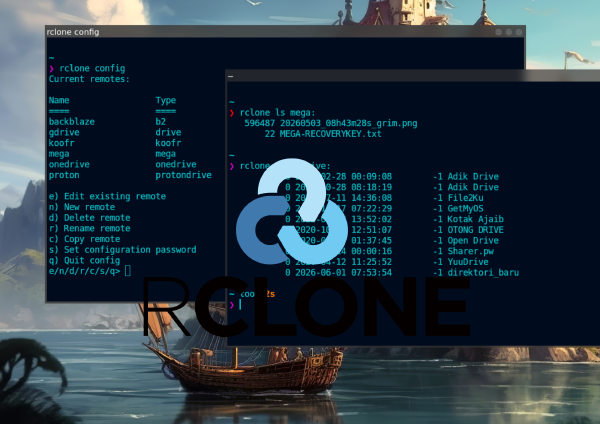
Do you have a lot of cloud storages that you want to manage it directly through terminal? With rclone, managing many cloud storages has never been easier than this before..
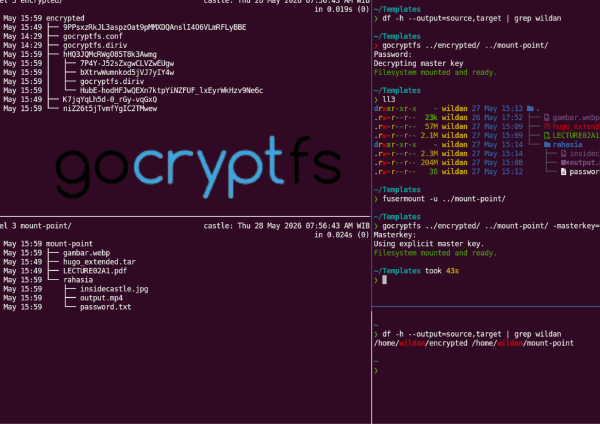
Have you ever dreamt of a (terminal) tool that is able to encrypt your regular file (and directories) in a convenient way? Gocryptfs is your answer. It is a terminal-based, powerful, and open source encryption tool.