
Appetizer#
Purpose & Justification#
Kenapa harus install Windows Vista?
Memang Windows Vista masih bisa dipakai untuk kerjaan?
Kenapa gak install Windows terbaru aja (Win10 / Win11)?
Well, ini pure hobi. Jadi, kalau ada orang meng-install Windows lawas (termasuk Windows Vista), dipastikan tujuannya bukan hal-hal yang “pragmatis” seperti menyelesaikan pekerjaan, dsb, tapi lebih ke alasan pribadi seperti nostalgia misalnya.
Prerequisites#
Seperti terlihat pada judul artikel ini, kita tidak hanya sekadar meng-install Windows Vista saja, tetapi juga memastikan semua fungsionalitasnya berjalan dengan normal, seperti audio, internet, dan tentu saja yang paling penting, “Aero Theme”-nya bisa berjalan. Sebab, kita juga bisa saja meng-install Windows Vista di virt-manager, tetapi tema Aero-nya tidak berjalan karena memang ada persyaratan khusus untuk membangkitkan tema tersebut.
Jadi, berikut adalah persyaratan utama yang perlu dipenuhi:
1. VMWare Workstation Pro#
Hypervisor ini perlu kita install terlebih dahulu, tentu saja. Saya sudah membuatkan artikel khusus yang membahas cara memasang WMWare Workstation Pro di Archlinux:
VMWare Installation on Arch: A Straightforward Guidance
2. Windows Vista ISO#
File ISO Windows Vista dapat di-download di sumber-sumber berikut:
3. VMWare Tools 10.x#
Agar Aero Theme-nya dapat berjalan, kita nanti akan memerlukan VMWare Tools versi 10.x. Berdasarkan pengalaman saya, versi 10.2.5 juga sudah cukup untuk memunculkan tema Aero. Kalian bisa mendapatkan file ISO VMWare Tools versi 10.2.5-nya dari tautan berikut:
https://packages.vmware.com/tools/esx/6.0latest/windows/
Atau jika ternyata tidak ditemukan, saya punya backup file-nya di sini:
https://drive.google.com/file/d/1O-W7RuR1t7fYVA-bKe3yuk74zwWT4puX/view?usp=sharing
Main Course#
Creating A VM#
Kita perlu membuat virtual machine di VMWare terlebih dahulu. Berikut adalah langkah-langkah membuatnya secara ringkas:
Saya asumsikan komputer host teman-teman berasitektur 64 bit (x64), sebab tutorial ini hanya akan menjelaskan instalasi Vista dengan arsitektur 64 bit saja. Sila cek arsitektur komputer kalian dengan perintah:
uname -m
# output
x86_64 # 64 bit- Create a New Virtual Machine / File > New Virtual Machine
- Custom (advanced)
- Hardware Compatibility: Workstation 15.x
- Use ISO image: Windows Vista ISO
- Guest OS: Windows Vista x64 Edition
- Name: Windows Vista, Location: (default)
- Firmware Type: BIOS
- Number of processors: 2
- Memory: 4 (8 recommended)
- Use network address translation (NAT)
- SCSI controller: LSI Logic (Recommended)
- Virtual Disk Type: SCSI (Recommended)
- Disk: Create a new virtual disk
- Disk Size (in GB): 30 GB (40 Recommended), Store virtual disk as a single file
- File name: (default)
- Finish
Perhatikan tahap ke-3 yang saya bold. Opsi tersebut wajib dipilih agar Windows Vista dapat berjalan, sebab, kalau kita memilih opsi Workstation yang lebih baru (apalagi yang terbaru), kemungkinan Vista gagal ter-install semakin besar (bahkan hingga pasti tidak mungkin ter-install).
Berdasarkan tahap-tahap pembuatan VM tersebut jugalah, kita paham secara tersirat bahwa minimal spesifikasi komputer kita adalah sebagai berikut:
- CPU: 4 core (minimal).
- Storage: 60 GB (minimal).
- RAM: 4 GM (minimal).
Setelah proses pembuatan virtual machine (VM) berhasil, kita bisa menjalankan VM tersebut dengan klik [start] atau VM biasanya akan langsung jalan jika setting autostart-nya diceklis.
Installing Windows Vista#
Berikut adalah tahapan instalasi Windows Vista sebagai virtual machine:
Berdasarkan pengalaman saya, proses instalasi Vista ini tidak memerlukan koneksi internet sama sekali karena dilakukan secara offline (lagipula, apa yang perlu diambil dari internet jika Windows Vista itu sendiri sudah tidak lagi di-support Microsoft, kan). Jadi, tidak perlu khawatir kuota internet kalian akan tersedot habis.
Jika mau lebih aman, kalian bisa mematikan wifi atau internet terlebih dahulu sebelum melakukan instalasi Windows Vista ini, atau tidak menyambungkan internet ke VMWare.
# mematikan jaringan internet di vmware
sudo systemctl stop vmware-network.service

# melihat status koneksi jaringan internet di vmware
sudo systemctl status vmware-network.service - Language, Time & Currency, Keyboard: English
- Install Now
- Un-check “Automatically activate Windows when I’m online” > Next > No
- Windows Vista Ultimate, check “I have selected the edition of Windows that I purchase”
- Check “I accept the license terms”
- Custom (advanced)
- Disk 0 Unallocated Space (30 GB)
- Wait for “Copying Files, Expanding files, Installing Features, Installing Updates, and Completing Installation” Processes
- Create Username & Password (& Profile Picture) account
- Create computer name.
- Help protect Windows automatically > Ask me later
- Time zone > Jakarta (GMT +7)
- Start
Sampai sini, kita berhasil meng-install Windows Vista di VMWare.
Perhatikan langkah ke-4 yang saya bold. Opsi “Windows Vista Ultimate” itu perlu kita pilih agar kita pasti bisa mendapatkan tema Aero yang sudah kita niatkan dari awal tadi.
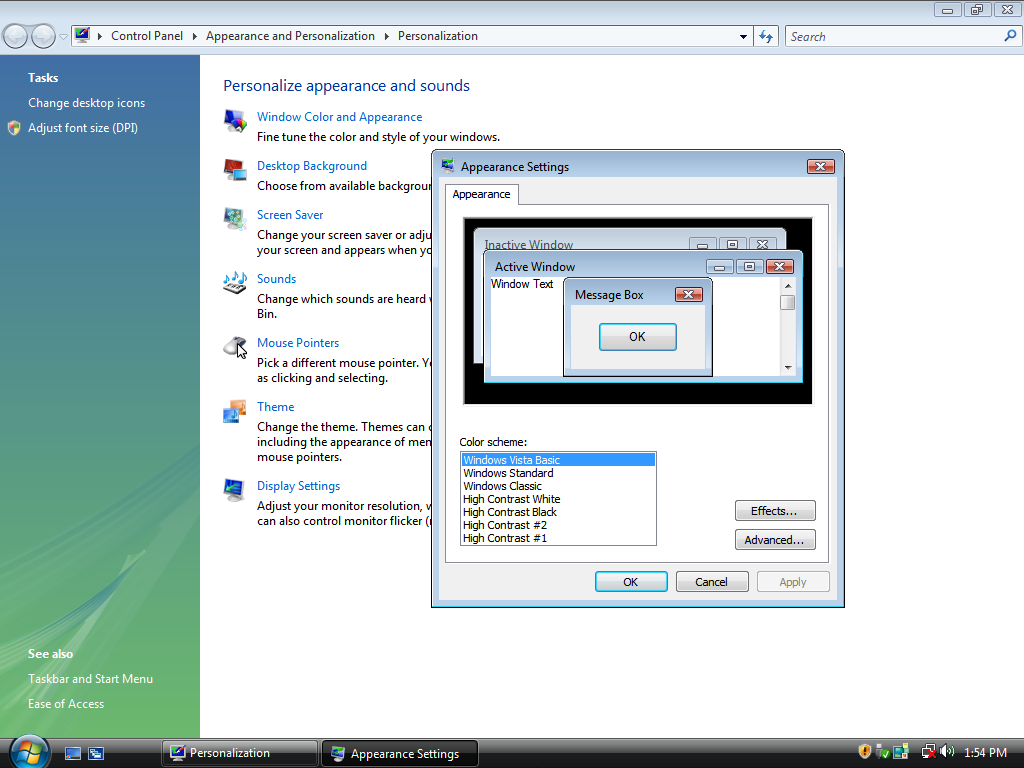
Sekarang, di desktop Windows Vista, kalau kita pergi ke “Control Panel > Appearance and Personalization > Window Color and Appearance”, dipastikan belum ada opsi Aero Color Scheme di sana.
Installing VMWare Tools#
Agar Aero color scheme tersebut bisa muncul, kita perlu meng-install VMWare Tools yang sudah kita download sebelumnya tadi (VMWare Tools versi 10.2.5).
Berikut langkah-langkahnya.
- Pastikan VM Windows Vista dalam keadaan mati (shutdown).
- Settings > CD/DVD (SATA) > Ganti ISO Windows Vista dengan ISO VMWare Tools tersebut.
- Hidupkan kembali VM Windows Vista-nya.
- Buka File Manager > Computer > Klik dua kali ke DVD VMWare Tools-nya.
- Jalankan aplikasi “setup64” > UAC: Allow.
- Akan muncul Window VMWare Tools-nya.
- Setup type: Typical > Install > Wait hingga Finish.
- Restart Windows Vista.
Sekarang, kalau kita pergi lagi ke “Control Panel > Appearance and Personalization > Window Color and Appearance” di Desktop Windows Vista, kita sudah bisa melihat Aero color scheme di sana.
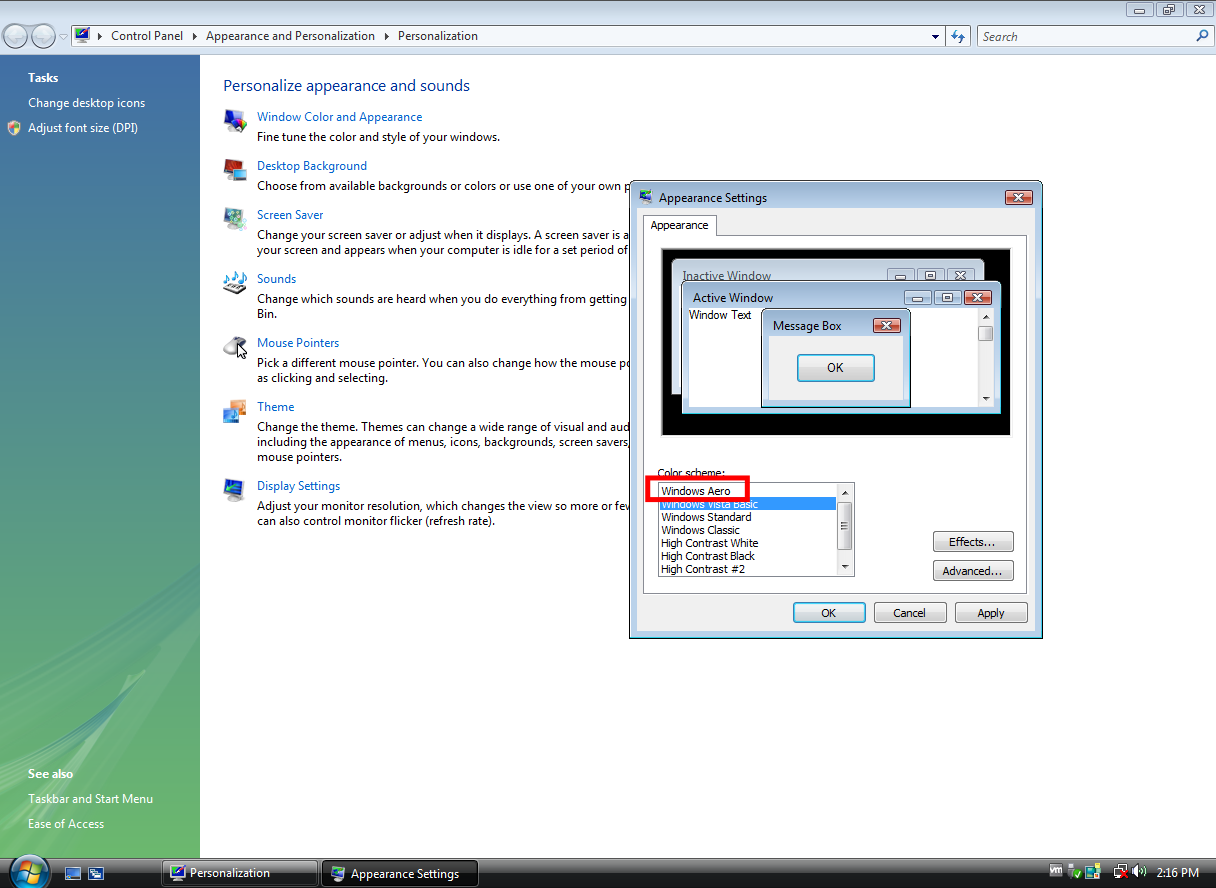
Sekarang, kita bisa aktifkan dengan langkah-langkah berikut:
- Pilih “Windows Aero” pada menu Color scheme.
- Klik Apply > OK.
Selesai.
Kita baru saja berhasil meng-install Windows Vista dengan tema Aero di VMWare!
Oiya, sebelum saya lupa, saya merasa perlu berterima kasih kepada video Youtube berikut yang sudah memberitahu cara mendapatkan Aero di Windows Vista:
Dessert#
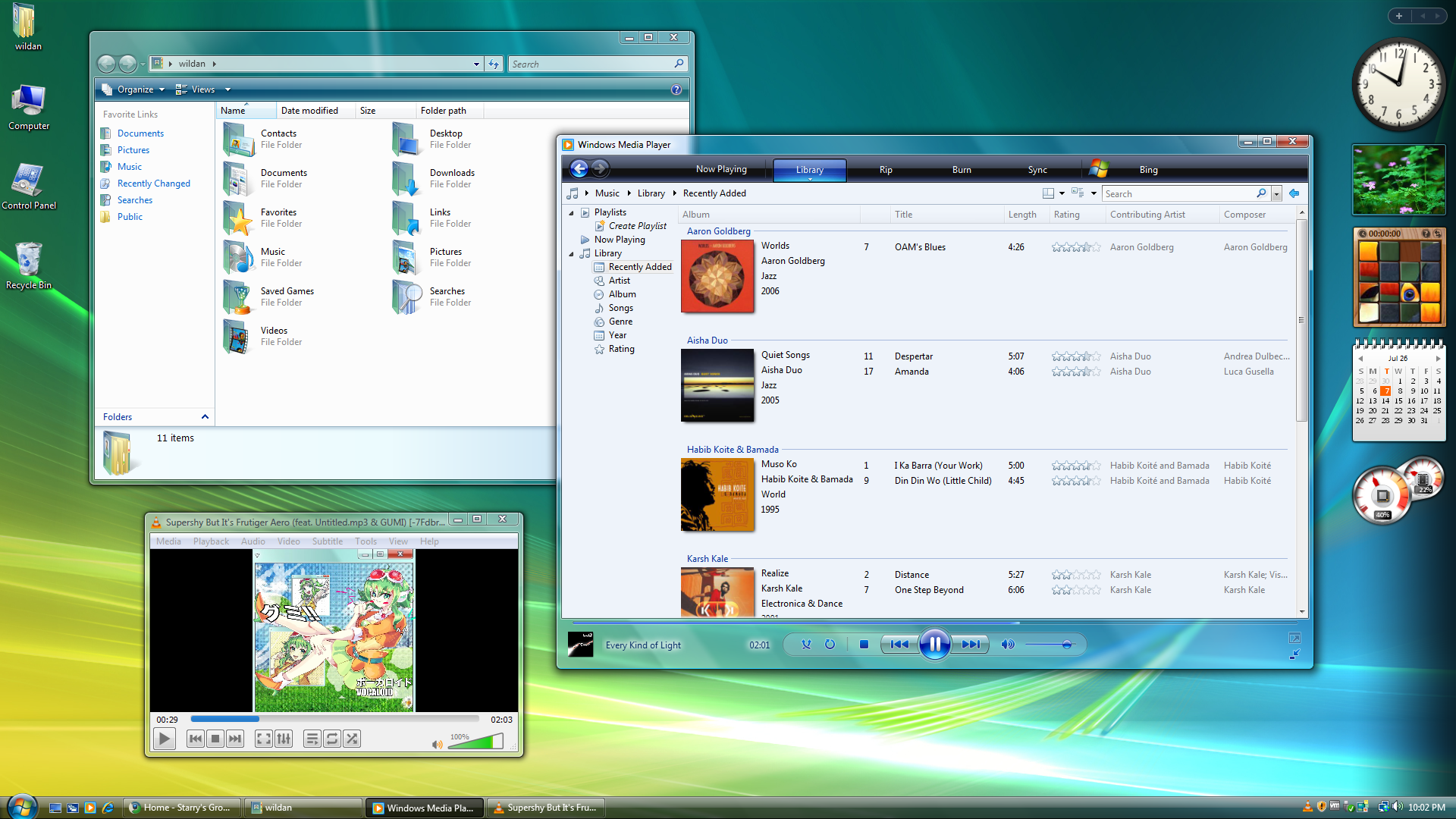
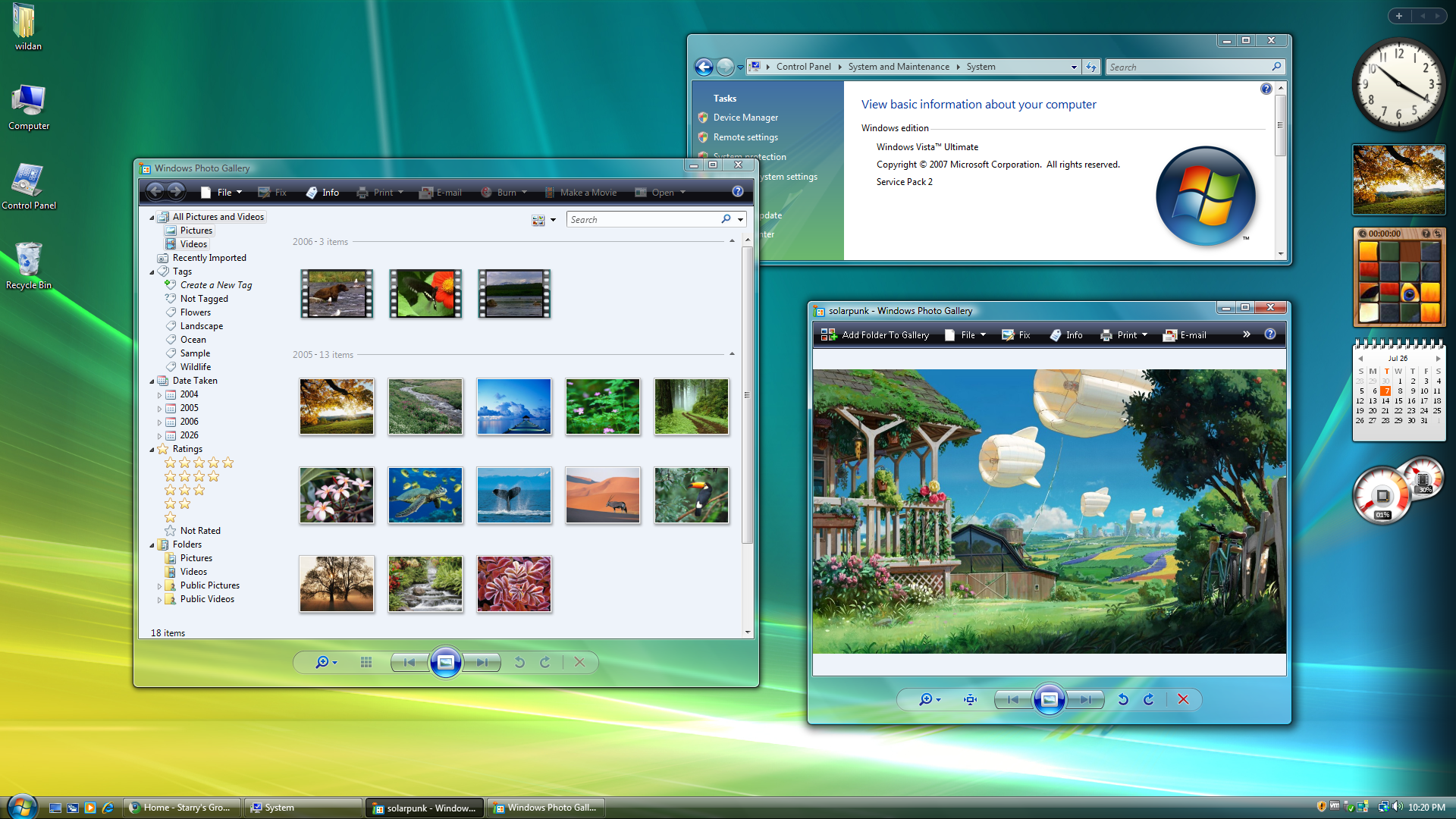
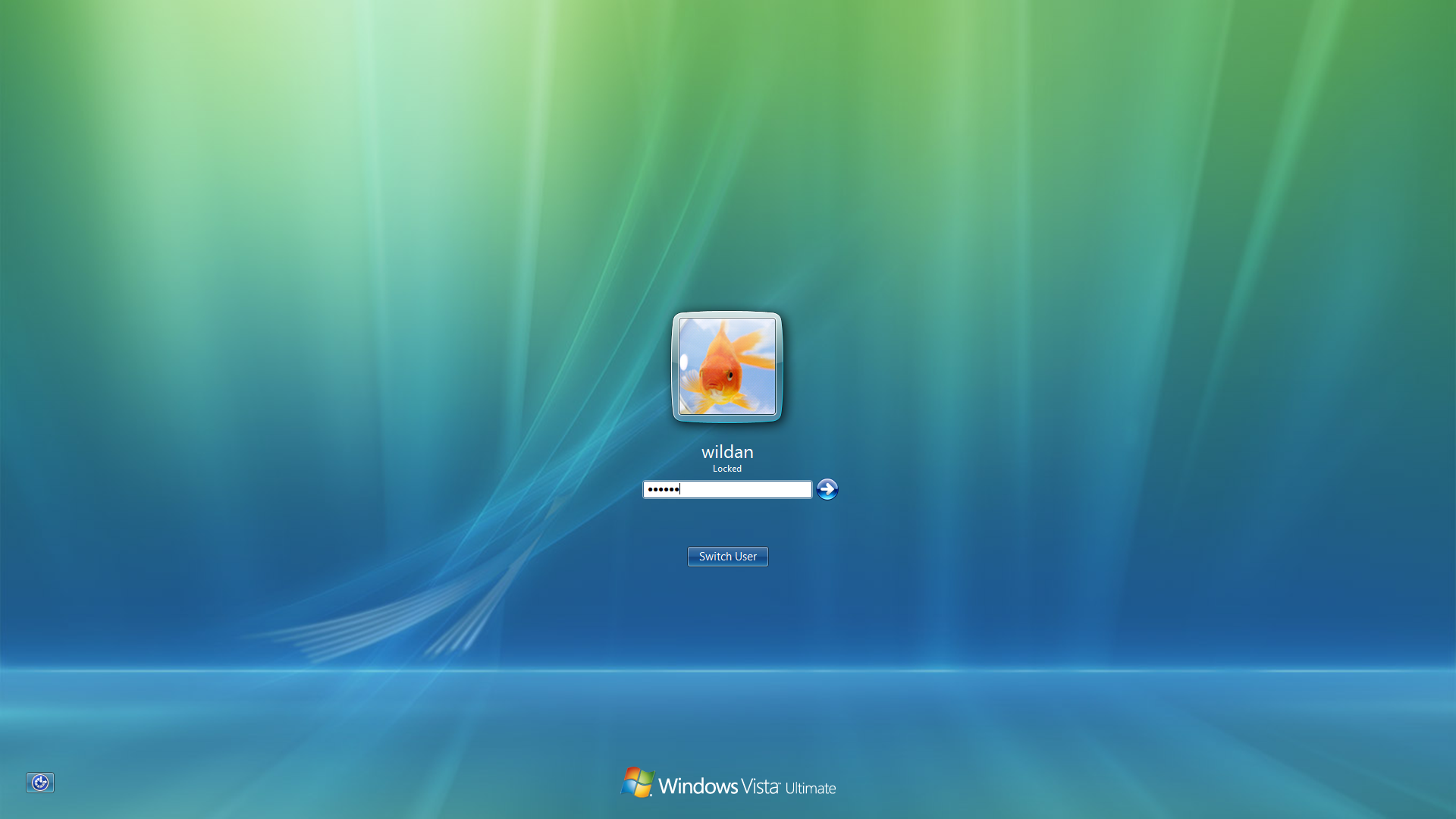
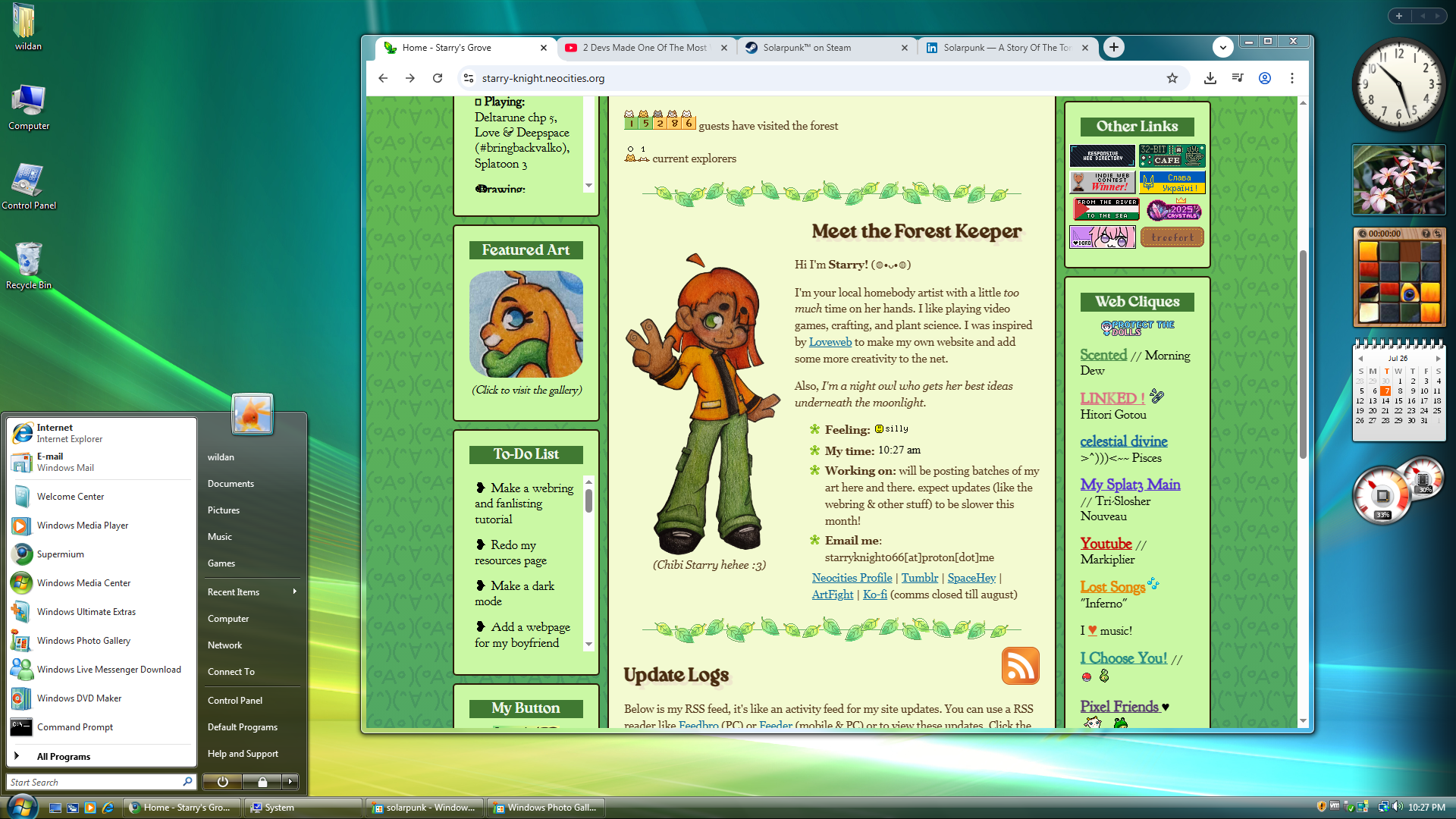
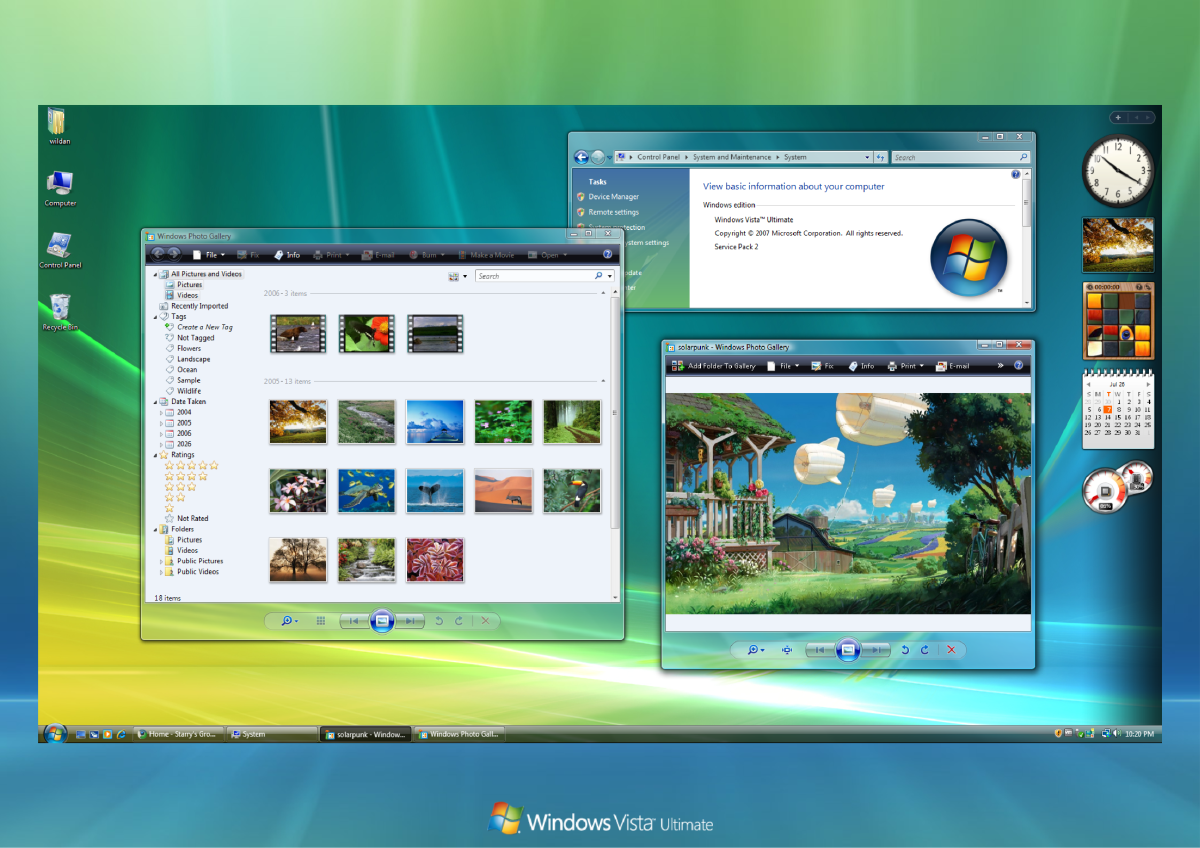
Berikut adalah penampakan Windows Vista + Aero color scheme saya!
Saya beri judul showcase ini: Frutiger Aero - Solarpunk!
[click to enlage!]