
Preface#
VMWare perlu di-install secara benar agar nanti virtual machine yang berjalan di atasnya tidak mendapatkan kendala yang berarti. Tutorial ini dibuat sebagai referensi (pribadi) mengenai cara instalasi VMWare di linux (archlinux).
About VMWare#
VMWare, Inc adalah sebuah perusahaan perangkat lunak virtualisasi yang berada di Amerika Serikat, tepatnya di Palo Alto, California. Sejak berdirinya pada tahun 1998, VMWare menjadi salah satu hypervisor virtualisasi paling terkenal di dunia, tentu saja selain VirtualBox dan Virt-Manager.1 Pertahun 2022, VMWare diakuisisi oleh Broadcom.2 Salah satu produk VMWare yang akan saya bahas pada artikel ini adalah VMWare Workstation Pro, yang mana adalah sebuah software hypervisor untuk membuat mesin virtual yang gratis.
Notes:
Kenapa saya catat instalasi VMWare di blog ini?
- Karena VMWare bukan aplikasi atau software native linux, sehingga instalasinya tidak semudah meng-install Virtualbox misalnya.
- File binary VMWare juga tidak ada di repo Archlinux (setidakya per artikel ini ditulis). Oleh sebab itu, instalasinya tidak straightforward dan sedikit kompleks (menurut saya) sehingga memerlukan catatan.
Prerequisites#
Beberapa hal yang perlu dipastikan sebelum meng-install VMWare:
Virtualization CPU#
Pastikan CPU kita mendukung virtualisasi:
lscpu | grep -i virtualizationJika ada output seperti ini:
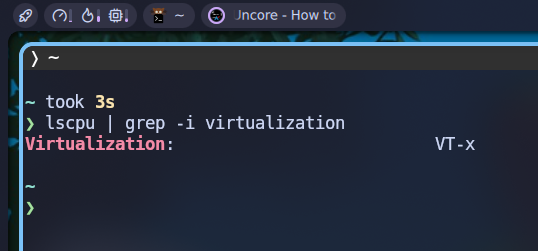
Maka kita dapat melanjutkan ke tahap berikutnya (instalasi). Namun, jika output tidak menunjukkan hasil apapun, kemungkinan besar CPU kita memang tidak mendukung virtualisasi.
linux-headers#
Pastikan kita juga sudah meng-install paket yang diperlukan oleh VMWare, yaitu linux-headers.
Untuk mengecek apakah kita sudah memiliki paketnya atau belum:
pacman -Qs | grep linux-headersJika tidak muncul output apapun, artinya paket tersebut belum ter-install. Untuk memasang, gunakan perintah:
sudo pacman -Sy --needed linux-headersAUR PacMan (yay)#
VMWare akan saya _install _dari AUR (Arch User Repository). Oleh karena itu AUR package manager diperlukan. Saya akan menggunakan yay. Silakan cek, apakah yay sudah ter-install atau belum dengan perintah:
yay --versionJika belum, sila install terlebih dahulu:
sudo pacman -S --needed base-devel git && git clone https://aur.archlinux.org/yay.git && cd yay && makepkg -siInstallation#
Ada 2 cara insalasi VMWare di Archlinux:
- via AUR (Arch User Repository)
- via Broadcom Website
Saya hanya akan membahas cara instalasi via AUR.
via AUR#
Cari VMWare di AUR dengan perintah:
yay -Ss vmware-workstationInstal VMWare dengan perintah:
yay -Sy vmware-workstationNotes: Akan muncul beberapa prompt, tekan [Enter] saja ke setiap prompt yang muncul untuk melanjutkan proses instalasi dengan setelan default.
Tunggu beberapa saat karena ukuran file binary-nya cukup besar (300-an MB), dan proses compile-nya juga perlu waktu.
Post-Installation#
Beberapa hal yang perlu dilakukan sebelum menjalankan VMWare:
VMWare Services#
Setelah proses instalasi selesai, kita bisa melihat status beberapa services milik VMWare yang di-handle oleh systemd dengan perintah:
systemctl list-unit-files | grep vmwarePerintah tersebut akan menghasilkan beberapa output service yang masih dalam keadaan “disabled”:
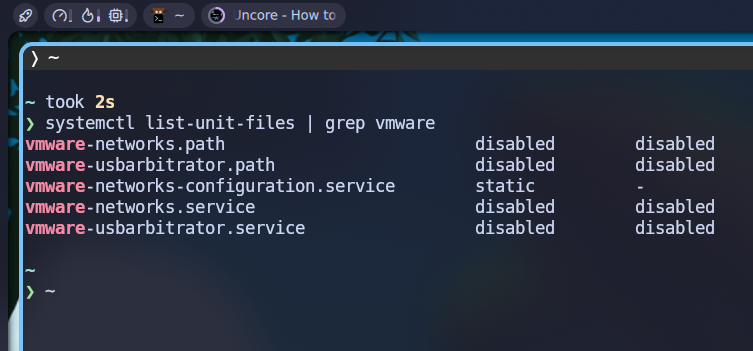
Minimal, kita perlu mengaktifkan vmware-networks.service agar virtual machine kita nanti bisa mendapat akses internet. Tapi, untuk tutorial ini, saya juga akan mengaktifkan vmware-usbarbitrator.service agar memudahkan saya nanti jika virtual machine dari VMWare ingin mengakses USB yang terpasang pada komputer fisik saya.3
sudo systemctl start vmware-networks.service
sudo systemctl start vmware-usbarbitrator.service
Atau kalau ingin kedua services tersebut juga langsung jalan begitu komputer dinyalakan:
sudo systemctl enable --now vmware-networks.service
sudo systemctl enable --now vmware-usbarbitrator.service
Kernel Module Load#
Kita juga memerlukan beberapa kernel module:
vmmon(Virtual Machine Monitor): driver utama untuk menjalankan VMWare Workstation.vmnet(Virtual Machine Networks): membuat dan mengatur interface jaringan virtual (seperti bridged, NAT, dan host-only).vmw_vmci(VMWare’s Virtual Machine Communication Interface): mengaktifkan kecepatan dan komunikasi langsung antara VM, host, dan hypervisor.
Untuk me-load ketiga kernel module tersebut:
sudo modprobe vmmon
sudo modprobe vmnet
sudo modprobe vmw_vmci
Untuk memastikan ketiganya sudah berhasil ter-load:
lsmod | grep vmmon
lsmod | grep vmnet
lsmod | grep vmw_vmci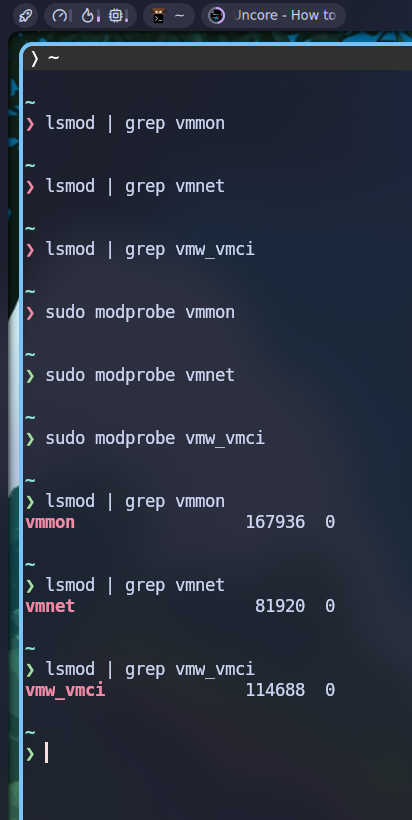
Run VMWare#
Sampai sini, kita sudah selesai melakukan instalasi VMWare.
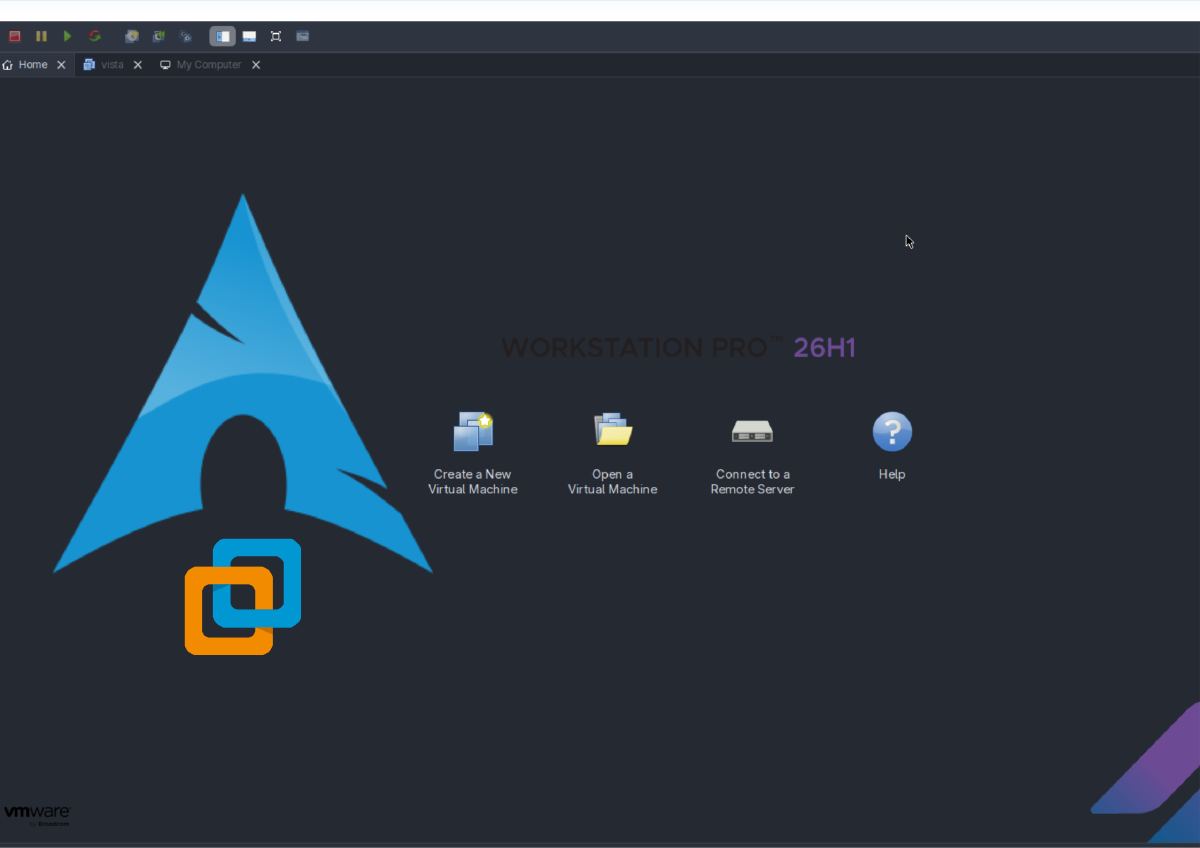
Sekarang, VMWare harusnya sudah dapat dijalankan dengan perintah vmware di terminal atau melalui app launcher favorit kalian.
Sekian.
Terima kasih sudah membaca.
Sampai jumpa lagi di artikel saya yang lain!
Mayoritas artikel ini disusun dengan merujuk pada video Youtube berikut: